Kreuzungen und Objekte im Längsschnitt — hinzufügen und bearbeiten
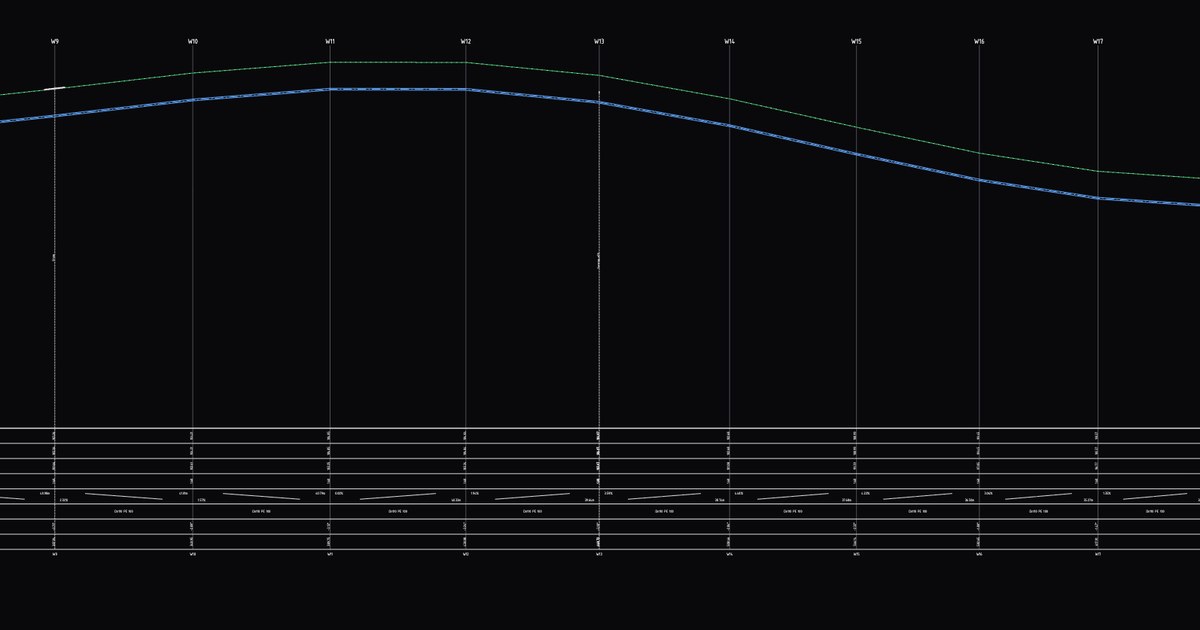
Kurz gesagt
In Altivo trägt man Leitungskreuzungen und Objekte über das Panel Objekte und Kreuzungen ein (Tastenkürzel 4). Eine Kreuzung markiert eine fremde Leitung, die die Trasse quert, mit Abstand, Durchmesser, Tiefe und Höhe; ein Objekt wie Schacht, Straße oder Gebäude wird an einem Knoten oder auf einem Abschnitt verankert. Änderungen werden live gespeichert und erscheinen sofort im Längsschnitt sowie im DXF/XLSX-Export.
Ein Längsschnitt besteht selten nur aus der Leitung. Fremde Leitungen kreuzen die Trasse, und entlang der Trasse stehen Schächte, Straßen oder Gebäude. In Altivo tragen Sie das mit zwei Arten von Elementen ein:
- Kreuzungen — fremde Leitungen (Wasser, Kanal, Gas, Kabel), die Ihre Trasse kreuzen. Sie erscheinen als Symbol am Konfliktpunkt, mit Höhe und Durchmesser.
- Objekte — Infrastrukturelemente: Schächte, Kammern, Straßen, Gebäude, Hydranten, Schieber und mehr. Ein Objekt wird entweder an einem Punkt (z. B. ein Schacht auf einem Knoten) oder auf einem Abschnitt (z. B. eine Straße, die die Leitung kreuzt) verankert.
Hier der gesamte Ablauf, Schritt für Schritt.
1. Panel „Objekte und Kreuzungen“ öffnen
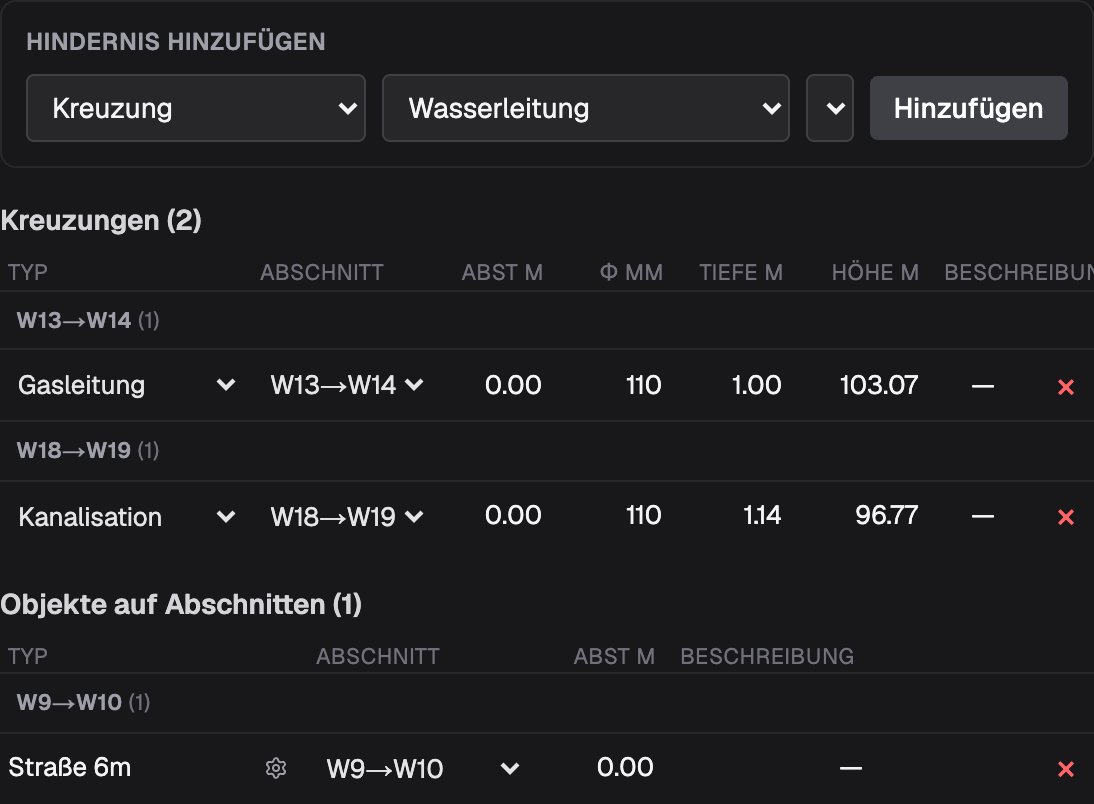
Klicken Sie in der Modusleiste links auf das Symbol Objekte und Kreuzungen (Tastenkürzel 4). Das Panel zeigt das Formular Hindernis hinzufügen und zwei Listen: Kreuzungen und Objekte auf Abschnitten.
2. Eine Kreuzung hinzufügen
Im Formular Hindernis hinzufügen sind drei Schritte nötig:
- Wählen Sie in der ersten Liste Kreuzung.
- Bestimmen Sie die Leitung: Wasserleitung, Kanalisation, Gasleitung, Fernwärmeleitung, Stromkabel oder Telekommunikationskabel.
- Wählen Sie den Abschnitt, auf dem der Konflikt liegt, und klicken Sie auf Hinzufügen.

Die Kreuzung erscheint in der Liste Kreuzungen, nach Abschnitt gruppiert, mit einem Standarddurchmesser und einer für diese Leitung berechneten Höhe.
3. Eine Kreuzung bearbeiten
Alle Felder werden direkt bearbeitet — einfach in die Zelle klicken und den Wert eingeben:
- Abst m — Abstand vom Abschnittsanfang,
- φ mm — Durchmesser der fremden Leitung,
- Tiefe m — Überdeckungstiefe,
- Höhe m — Höhe der Kreuzungsachse,
- Beschreibung — beliebige Notiz.
Über die Listen ändern Sie auch die Leitung und den Abschnitt, und das rote × löscht die Kreuzung.
Tiefe m und Höhe m sind verknüpft: Wenn Sie die Achshöhe eingeben, wird die Tiefe relativ zum Gelände neu berechnet und umgekehrt. Geben Sie nur einen der Werte an — den anderen ermittelt Altivo.
4. Ein Objekt auf einem Abschnitt hinzufügen
Wählen Sie im selben Formular in der ersten Liste Objekt auf Abschnitt. Die zweite Liste wird zur Auswahl des Objekttyps:
Schacht, Kammer, Gebäude, Hydrant, Schieber, Einlauf, Straße, Zaun, Mast / Laterne, Pumpwerk, Abscheider, Schutzrohr, Entlüftungsventil, Gasschrank, Bordstein.
Wählen Sie den Typ, dann einen Abschnitt und klicken Sie auf Hinzufügen.

5. Objektparameter festlegen
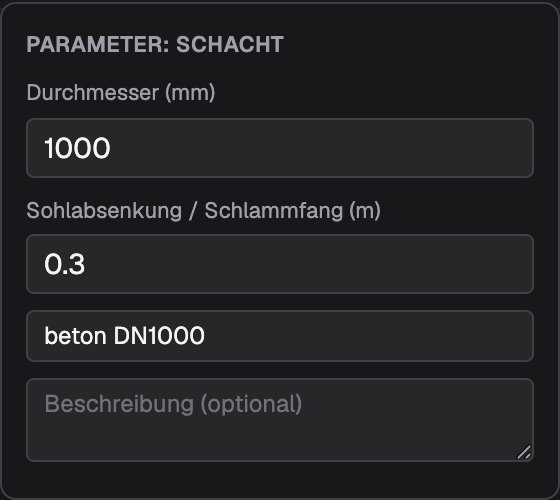
Jedes Objekt hat seinen eigenen Parametersatz. Klicken Sie auf das Zahnrad-Symbol („Parameter bearbeiten“) neben dem Objekt — es öffnet sich das Popover Parameter: … mit Feldern je nach Typ (bei einer Straße: Breite; bei einem Schacht: Durchmesser und Sohlabsenkung). Die Felder Material / Klasse und Beschreibung sind optional.
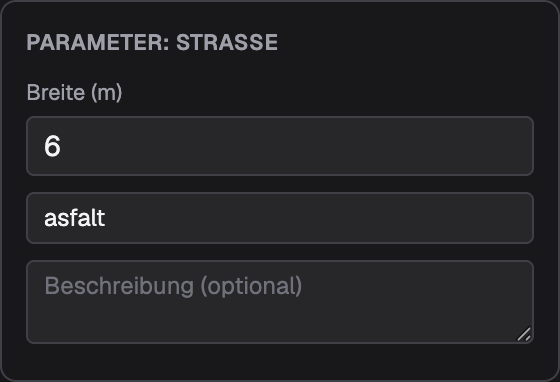
Änderungen werden live gespeichert — was Sie eingeben, geht direkt in die Zeichnung. Es gibt
keine separate „Speichern“-Schaltfläche im Popover; schließen Sie es mit Esc oder durch Klicken
daneben.
6. Objekte an einem Punkt (z. B. ein Schacht auf einem Knoten)
Schächte, Kammern und Hydranten werden meist an einem Punkt der Trasse verankert. Wechseln Sie in den Modus Punkte (Kürzel 1) und klicken Sie in der Spalte Typ des gewählten Knotens auf —, dann wählen Sie den Objekttyp. Neben dem Namen erscheint ein Zahnrad zum Bearbeiten der Parameter.
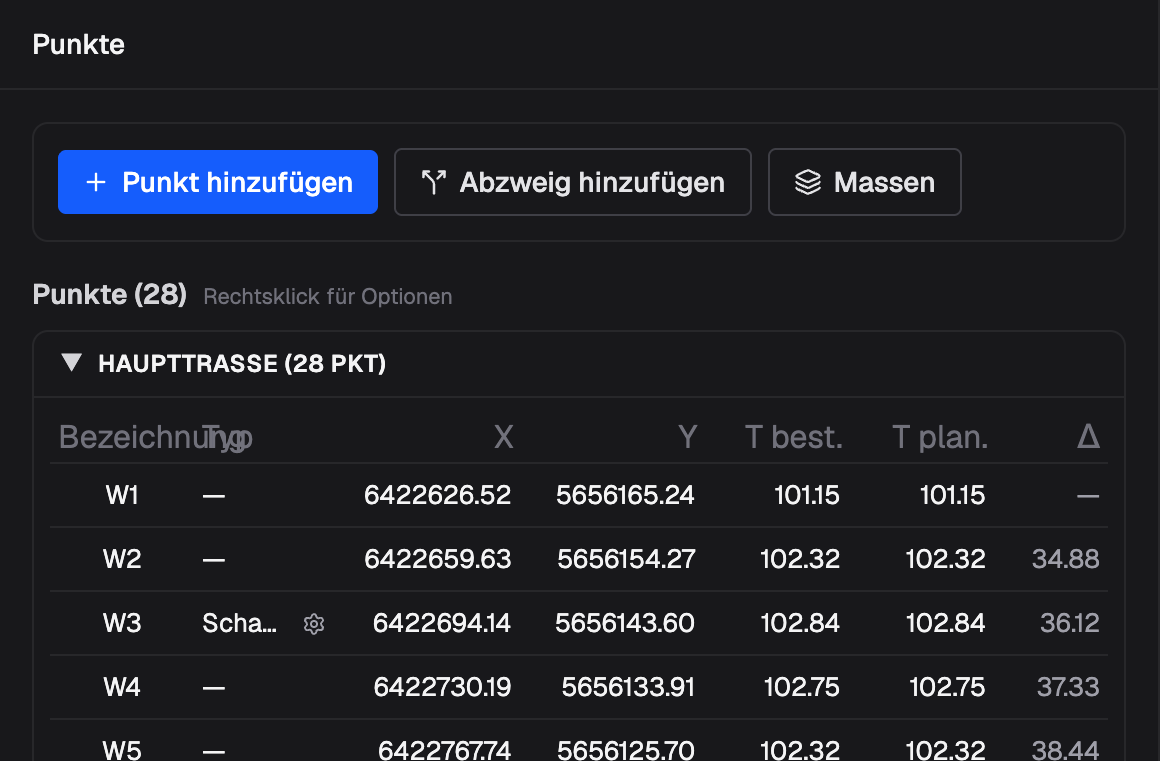
Das Parameter-Popover funktioniert genauso wie bei Objekten auf einem Abschnitt:
7. Das Ergebnis im Längsschnitt
Kreuzungen und Objekte erscheinen sofort im Längsschnitt — zusammen mit der Stationierung, den Höhen und dem für den DXF-Export bereiten Schriftfeld.
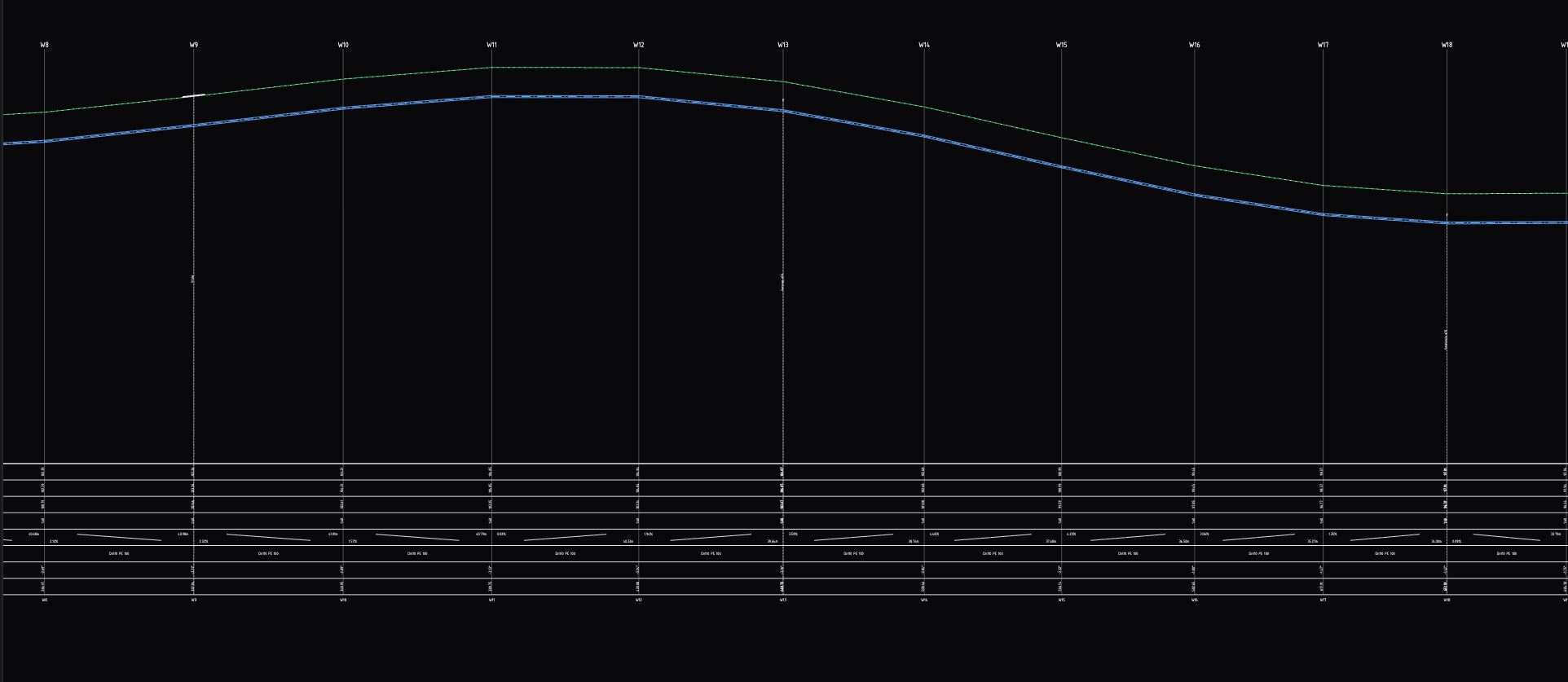
Kreuzungen und Objekte gehen auch in den DXF/XLSX-Export ein — Symbole werden maßstäblich gezeichnet, Beschreibungen und Höhen ins Schriftfeld geschrieben. Achten Sie daher schon beim Eintragen der Konflikte auf korrekte Höhen.
Häufige Fragen
Wie füge ich eine Kreuzung in den Längsschnitt ein? Im Panel Objekte und Kreuzungen (Tastenkürzel 4) wählen Sie im Formular Kreuzung, bestimmen die fremde Leitung — Wasser, Kanal, Gas, Fernwärme oder Kabel — und den Abschnitt, auf dem der Konflikt liegt, und klicken auf Hinzufügen. Die Kreuzung erscheint sofort mit Standarddurchmesser und berechneter Höhe.
Was ist der Unterschied zwischen Kreuzung und Objekt in Altivo? Eine Kreuzung markiert eine fremde Leitung, die die Trasse quert, mit Abstand, Durchmesser, Tiefe und Höhe. Ein Objekt ist ein Infrastrukturelement wie Schacht, Kammer, Straße oder Gebäude und wird entweder an einem Knoten oder auf einem Abschnitt verankert.
Wie ändere ich die Höhe einer Kreuzung? Alle Felder werden direkt in der Zelle bearbeitet. Tiefe und Höhe sind verknüpft: Geben Sie die Achshöhe ein, wird die Tiefe relativ zum Gelände neu berechnet und umgekehrt. Sie geben nur einen der beiden Werte an, den anderen ermittelt Altivo.
Werden Änderungen automatisch gespeichert? Ja. Änderungen an Kreuzungen und Objekten werden live gespeichert und erscheinen sofort im Längsschnitt sowie im DXF- und XLSX-Export. Es gibt keine separate Speichern-Schaltfläche im Popover — Sie schließen es mit Esc oder durch Klicken daneben.
Verwandte Artikel
Längsschnitt Gasleitung und Gas-Hausanschluss — Schritt für Schritt (DXF)
Wie man den Längsschnitt (Höhenplan) einer Gasleitung zeichnet: Druckstufen, Überdeckung und Schutzstreifen nach Netzbetreiber, Absperrarmaturen und Hausanschluss (HAE), Kreuzungen, Schutzrohre und sauberer DXF-Export — im Browser, ohne CAD.
Höhenplan Kanal: was er zeigt und wie man ihn erstellt
Was ein Höhenplan im Kanalbau zeigt: Unterschied zum Lageplan, Sohlhöhe, Stationierung, Maßstab und Beschreibungsband — und wie Sie ihn als DXF erstellen.
Längsschnitt einer Fernwärmeleitung — vorgedämmte Rohre im Profil
Wie man den Längsschnitt einer Fernwärmeleitung mit Kunststoffmantelrohren zeichnet: zwei Durchmesser (Medium und Mantel), Überdeckung bis zum Mantelscheitel, Leckerkennung, Kreuzungen, Profiltabelle und DXF- sowie IFC-Export — im Browser, ohne CAD.
Längsschnitt Wasserleitung als DXF — Schritt für Schritt
Wie man den Längsschnitt einer Wasserleitung zeichnet: Mindestüberdeckung und frostfreie Tiefe, Rohrachse, Schieber und Hydranten, Kreuzungen, Profiltabelle und sauberer DXF-Export mit Doppelmaßstab — im Browser, ohne CAD.
Bereit zu entwerfen ohne Schmerz?
Altivo ist der schnellste Weg, ein sauberes DXF zu erzeugen. Probieren Sie es jetzt aus.
14 Tage kostenlos testen