Skrzyżowania i obiekty na profilu — jak je dodawać i edytować
Szybka odpowiedź
W Altivo skrzyżowania z obcym uzbrojeniem i obiekty (studnie, drogi, budynki, armatura) dodaje się w panelu „Obiekty i skrzyżowania”: wybierasz typ, medium lub rodzaj obiektu oraz węzeł lub odcinek, klikasz Dodaj, a parametry edytujesz na żywo w komórkach tabeli lub w popoverze zębatki — bez osobnego przycisku zapisu. Elementy trafiają automatycznie na profil i do eksportu DXF/XLSX.
Na profilu podłużnym rzadko jest tylko sama rura. Trasę przecinają inne sieci, a wzdłuż niej stoją studnie, drogi czy budynki. W Altivo nanosisz to dwoma rodzajami elementów:
- Skrzyżowania — obce uzbrojenie (wodociąg, kanalizacja, gaz, kable), które przecina Twoją trasę. Pokazują się jako symbol w miejscu kolizji, z rzędną i średnicą.
- Obiekty — elementy infrastruktury: studnie, komory, drogi, budynki, hydranty, zasuwy itd. Obiekt możesz zakotwić w punkcie (np. studnia na węźle) albo na odcinku (np. droga przecinająca przewód).
Poniżej pokazujemy cały proces krok po kroku.
1. Otwórz panel „Obiekty i skrzyżowania"
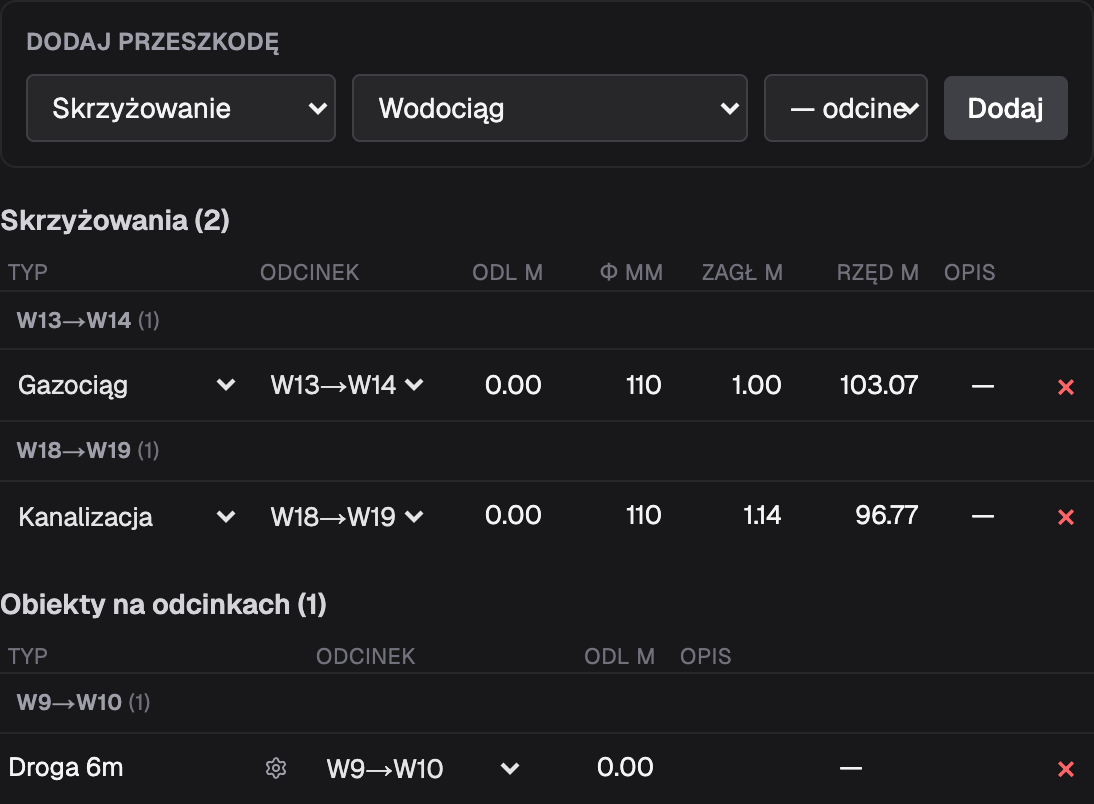
Na pasku trybów po lewej kliknij ikonę Obiekty i skrzyżowania (skrót klawiszowy 4). W panelu zobaczysz formularz Dodaj przeszkodę oraz dwie listy: Skrzyżowania i Obiekty na odcinkach.
2. Dodaj skrzyżowanie
W formularzu Dodaj przeszkodę wykonaj trzy kroki:
- W pierwszej liście wybierz Skrzyżowanie.
- Wskaż medium: Wodociąg, Kanalizacja, Gazociąg, Ciepłociąg, Kabel elektryczny lub Kabel telekomunikacyjny.
- Wybierz odcinek, na którym leży kolizja, i kliknij Dodaj.

Skrzyżowanie pojawi się w tabeli Skrzyżowania, zgrupowane według odcinka, z domyślną średnicą i rzędną wyliczoną dla danego medium.
3. Edytuj skrzyżowanie
Wszystkie pola edytujesz w miejscu — wystarczy kliknąć w komórkę i wpisać wartość:
- Odl m — odległość od początku odcinka,
- φ mm — średnica obcego przewodu,
- Zagł m — zagłębienie (głębokość przykrycia),
- Rzęd m — rzędna osi skrzyżowania,
- Opis — dowolna notatka.
Z list rozwijanych zmienisz też medium i odcinek, a czerwony × usuwa skrzyżowanie.
Pola Zagł m i Rzęd m są powiązane: wpisanie rzędnej osi przelicza zagłębienie względem terenu i odwrotnie. Wystarczy podać jedną z tych wartości — drugą Altivo wyliczy.
4. Dodaj obiekt na odcinku
W tym samym formularzu w pierwszej liście wybierz Obiekt na odcinku. Druga lista zmieni się w wybór typu obiektu:
Studnia, Komora, Budynek, Hydrant, Zasuwa, Wpust, Droga, Ogrodzenie, Słup / latarnia, Pompownia, Separator / osadnik, Rura ochronna, Odpowietrznik, SRP / szafka gazowa, Krawężnik.
Wskaż typ, wybierz odcinek i kliknij Dodaj.

5. Ustaw parametry obiektu
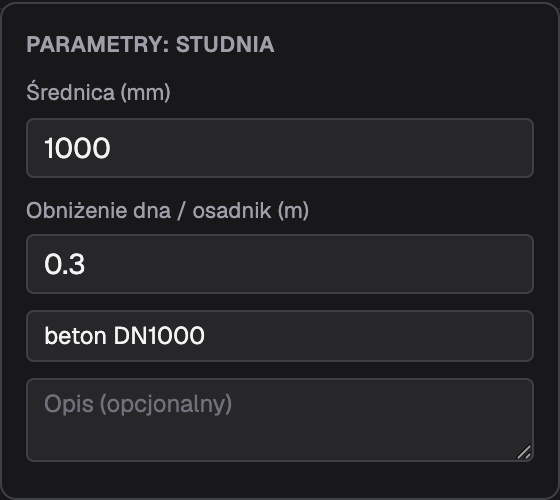
Każdy obiekt ma swój zestaw parametrów. Kliknij ikonę zębatki („Edytuj parametry") obok obiektu — otworzy się popover Parametry: … z polami zależnymi od typu (np. dla drogi: szerokość; dla studni: średnica i obniżenie dna). Pola Materiał / klasa oraz Opis są opcjonalne.
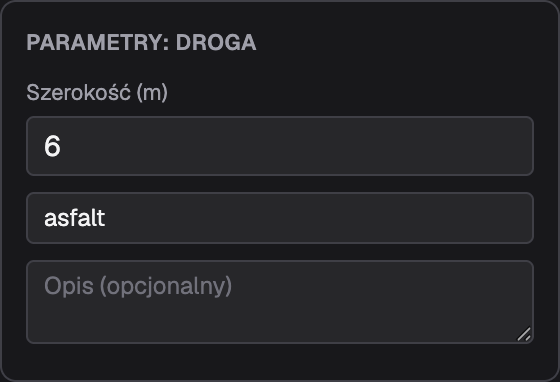
Zmiany zapisują się na żywo — wpisana wartość od razu trafia do rysunku. Nie ma osobnego
przycisku „Zapisz" w popoverze; zamknij go klawiszem Esc lub klikając poza nim.
6. Obiekty w punkcie (np. studnia na węźle)
Studnię, komorę czy hydrant najczęściej kotwiczy się w punkcie trasy. Przejdź do trybu Punkty (skrót 1) i w kolumnie Typ przy wybranym węźle kliknij —, a następnie wskaż typ obiektu. Obok nazwy pojawi się zębatka do edycji parametrów.
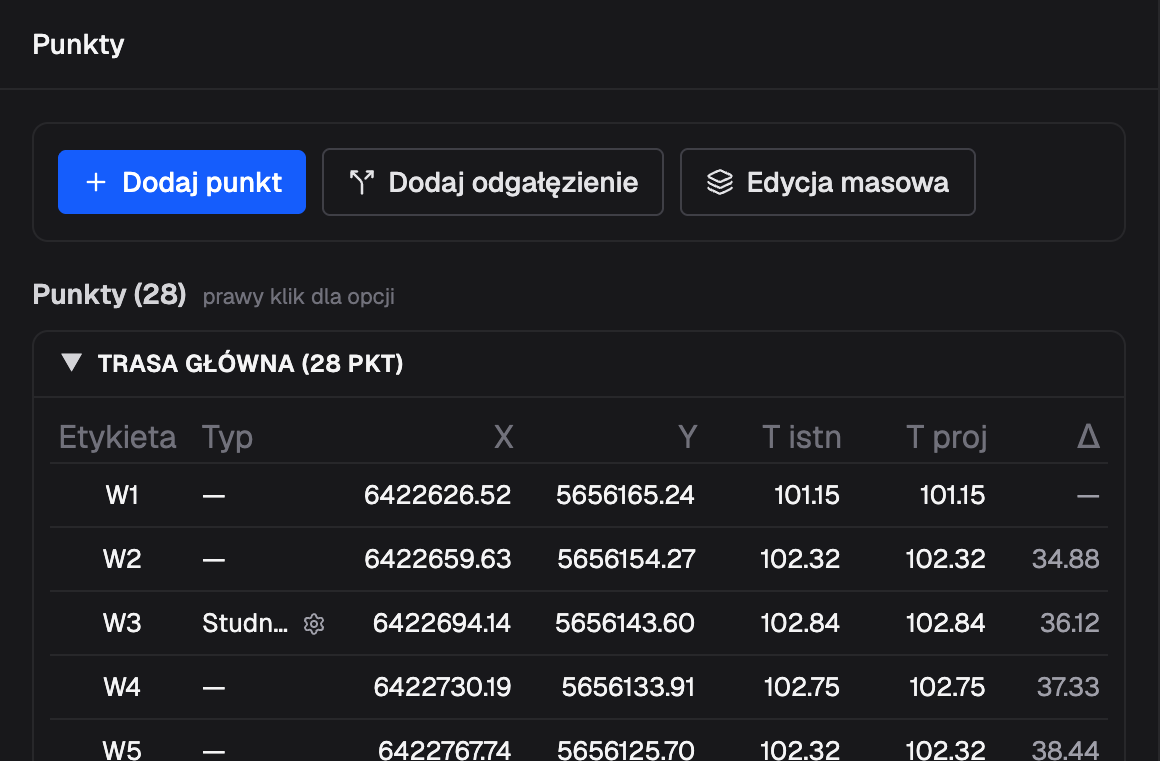
Popover parametrów działa tak samo jak dla obiektów na odcinku:
7. Efekt na profilu
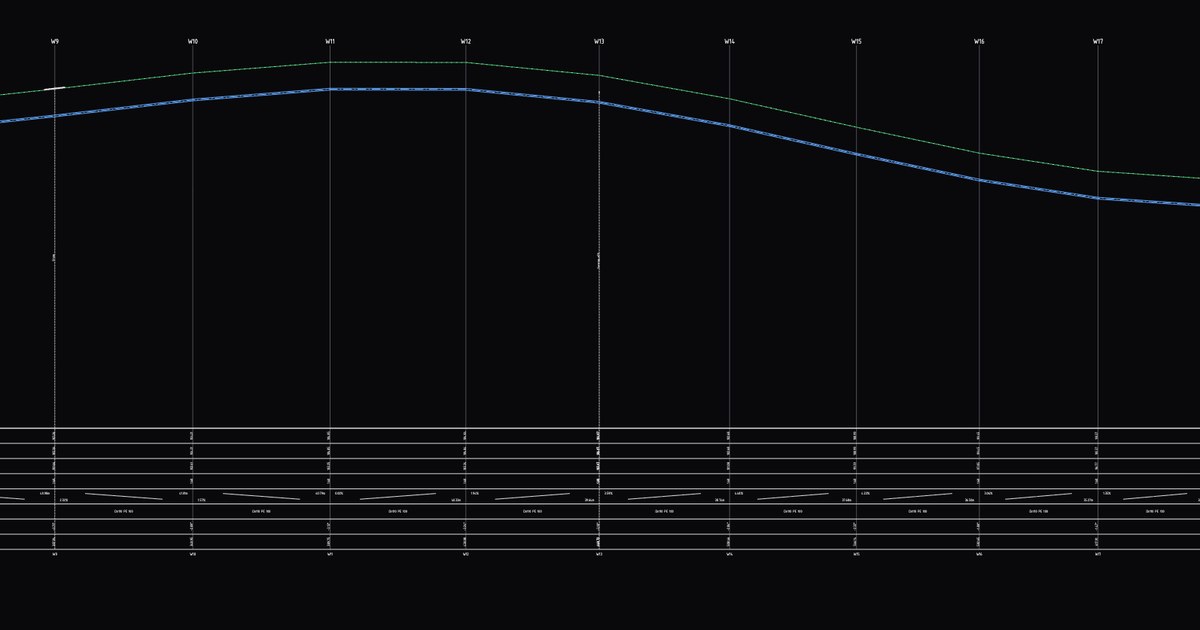
Naniesione skrzyżowania i obiekty widać od razu na profilu podłużnym — wraz z pikietażem, rzędnymi i metryczką gotową do eksportu DXF.
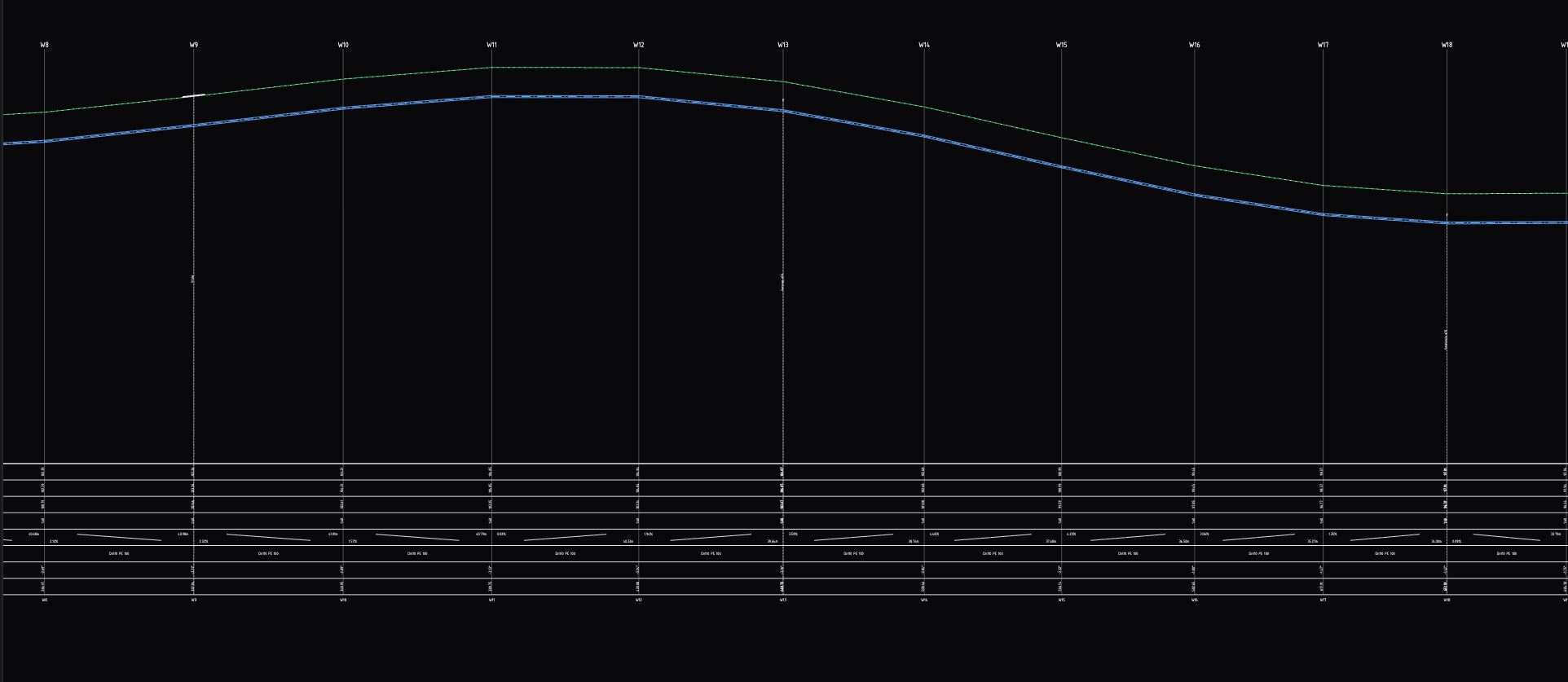
Skrzyżowania i obiekty trafiają również do eksportu DXF/XLSX — symbole rysowane są w skali, a opisy i rzędne wpisywane do metryczki. Zadbaj więc o poprawne rzędne już na etapie nanoszenia kolizji.
Najczęstsze pytania
Jak dodać skrzyżowanie z obcą siecią w Altivo? Otwórz panel Obiekty i skrzyżowania (skrót 4), w formularzu Dodaj przeszkodę wybierz typ Skrzyżowanie, wskaż medium (wodociąg, kanalizacja, gazociąg, ciepłociąg, kabel elektryczny lub telekomunikacyjny), wybierz odcinek i kliknij Dodaj. Skrzyżowanie pojawi się w tabeli z domyślną średnicą i rzędną wyliczoną dla danego medium.
Jak zakotwić studnię na węźle? Studnię, komorę czy hydrant najczęściej kotwiczy się w punkcie trasy. Przejdź do trybu Punkty (skrót 1) i w kolumnie Typ przy wybranym węźle kliknij myślnik, a następnie wskaż typ obiektu. Obok nazwy pojawi się ikona zębatki do edycji parametrów.
Czy zmiany parametrów obiektu trzeba zapisywać? Nie. Zmiany zapisują się na żywo, wpisana wartość od razu trafia do rysunku. Nie ma osobnego przycisku Zapisz w popoverze parametrów; zamykasz go klawiszem Esc lub klikając poza nim.
Czy skrzyżowania i obiekty trafiają do eksportu DXF? Tak. Skrzyżowania i obiekty trafiają do eksportu DXF oraz XLSX: symbole rysowane są w skali, a opisy i rzędne wpisywane do metryczki. Dlatego warto zadbać o poprawne rzędne już na etapie nanoszenia kolizji.
Czym różni się pole Zagłębienie od Rzędnej przy skrzyżowaniu? Pola Zagłębienie i Rzędna są powiązane: wpisanie rzędnej osi przelicza zagłębienie względem terenu i odwrotnie. Wystarczy podać jedną z tych wartości, a drugą Altivo wyliczy.
Wypróbuj narzędzie
Strefa przemarzania gruntu i minimalne przykrycie sieci dla Twojej lokalizacji — policz od razu i przenieś wynik na profil.
Otwórz kalkulator strefy przemarzania →Powiązane artykuły
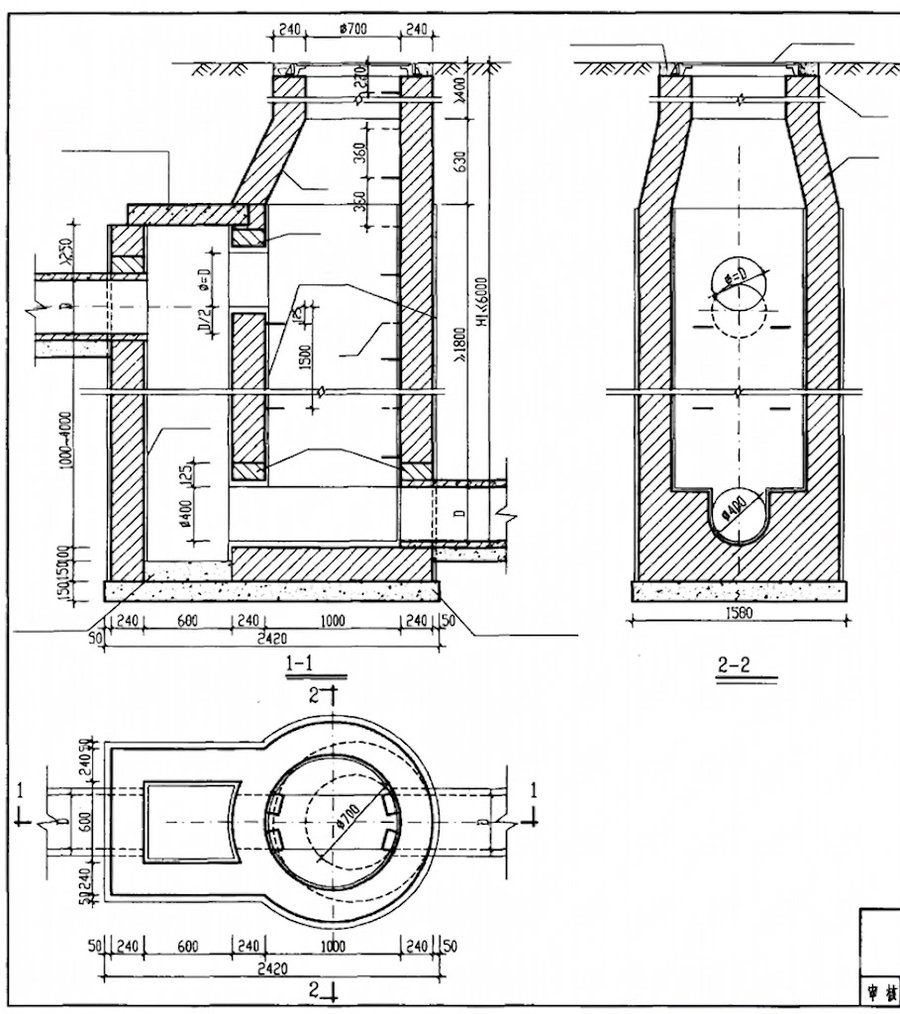
Studnia kaskadowa: kaskada wewnętrzna i zewnętrzna na profilu
Kaskada wewnętrzna czy zewnętrzna? Zobacz, kiedy stosować studnię kaskadową, jak podać rzędne i jak poprawnie pokazać uskok na profilu oraz w DXF.
Profil podłużny kanalizacji tłocznej — co powinien zawierać i jak przygotować DXF
Jak przygotować profil podłużny kanalizacji tłocznej: rzędna osi, punkty szczytowe i najniższe, armatura, pompownia, skrzyżowania, straty ciśnienia oraz eksport DXF i IFC.
Mapa zasadnicza jako podkład pod trasę sieci — DXF, PDF i PNG
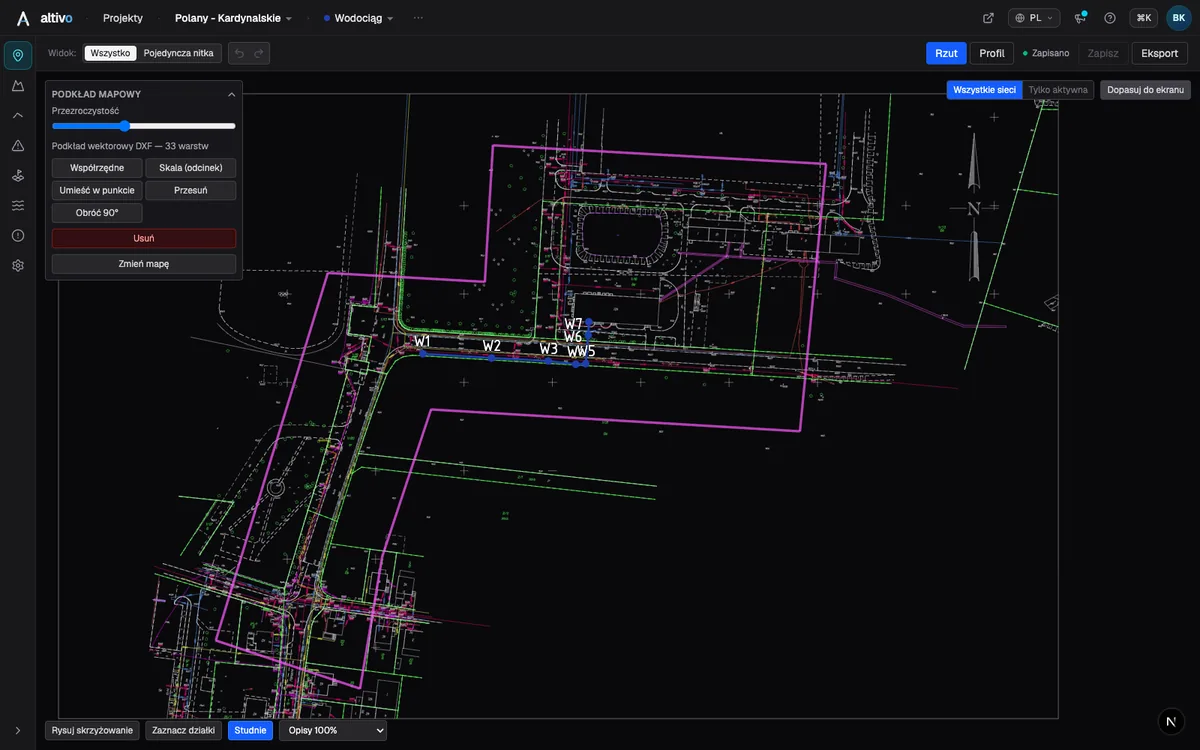
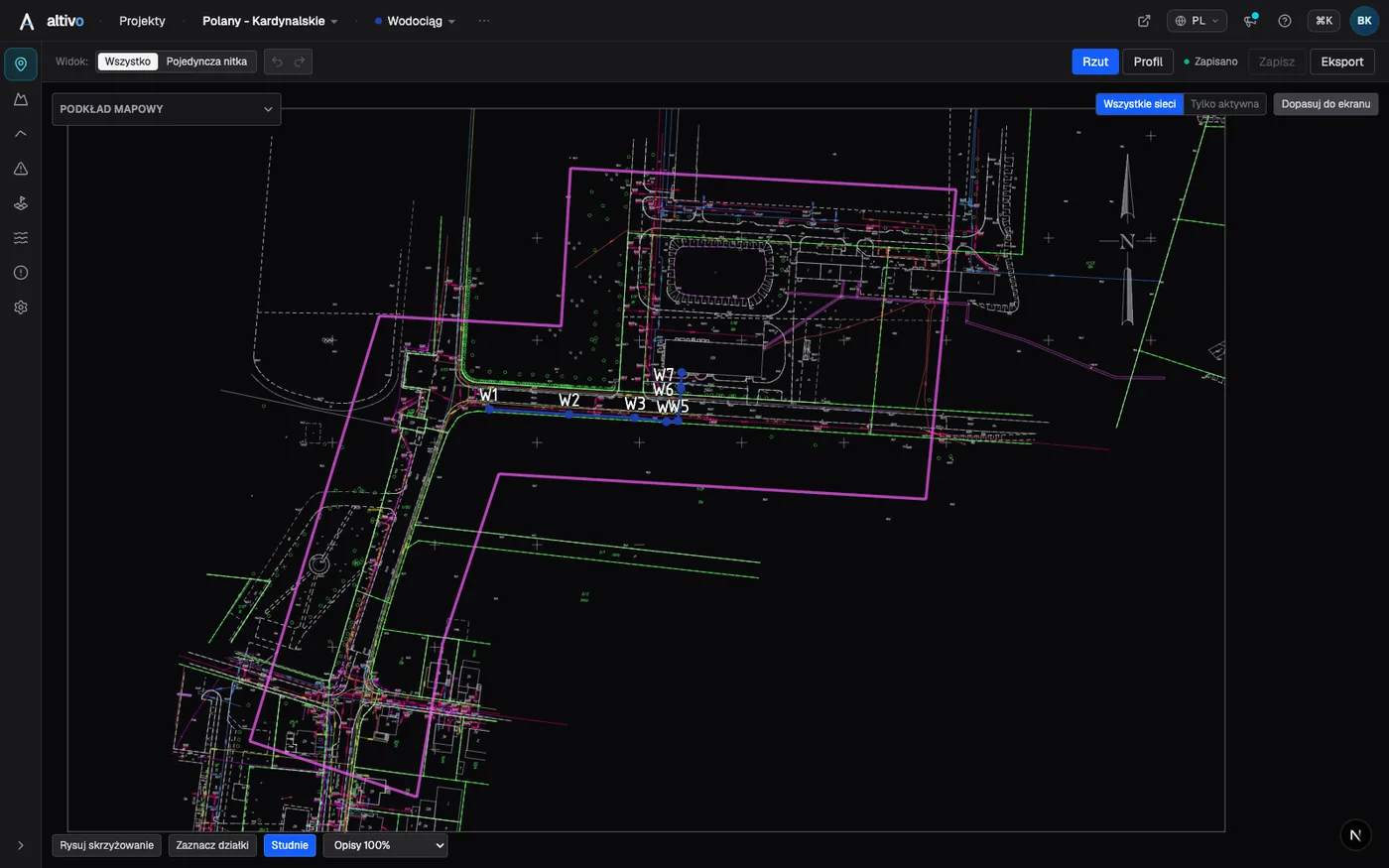
Jak wczytać mapę zasadniczą lub mapę do celów projektowych jako podkład pod rzut, skalibrować ją do współrzędnych PL-2000 i obrysować po niej trasę sieci — bez AutoCAD-a, w przeglądarce.
Altivo vs Kreślarz — porównanie programów do profili podłużnych (2026)
Kreślarz czy Altivo? Uczciwe porównanie: cena i licencja Kreślarza, model pracy, obliczenia, eksport DXF i IFC 3D. Sprawdź, kiedy klasyczny generator profilu wystarczy, a kiedy lepszy jest warsztat w przeglądarce z rzutem na mapie i obliczeniami na żywo.
Gotowy na projektowanie bez bólu?
Altivo to najszybszy sposób na wygenerowanie czystego DXF-a. Wypróbuj już teraz.
Zacznij 14-dniowy trial