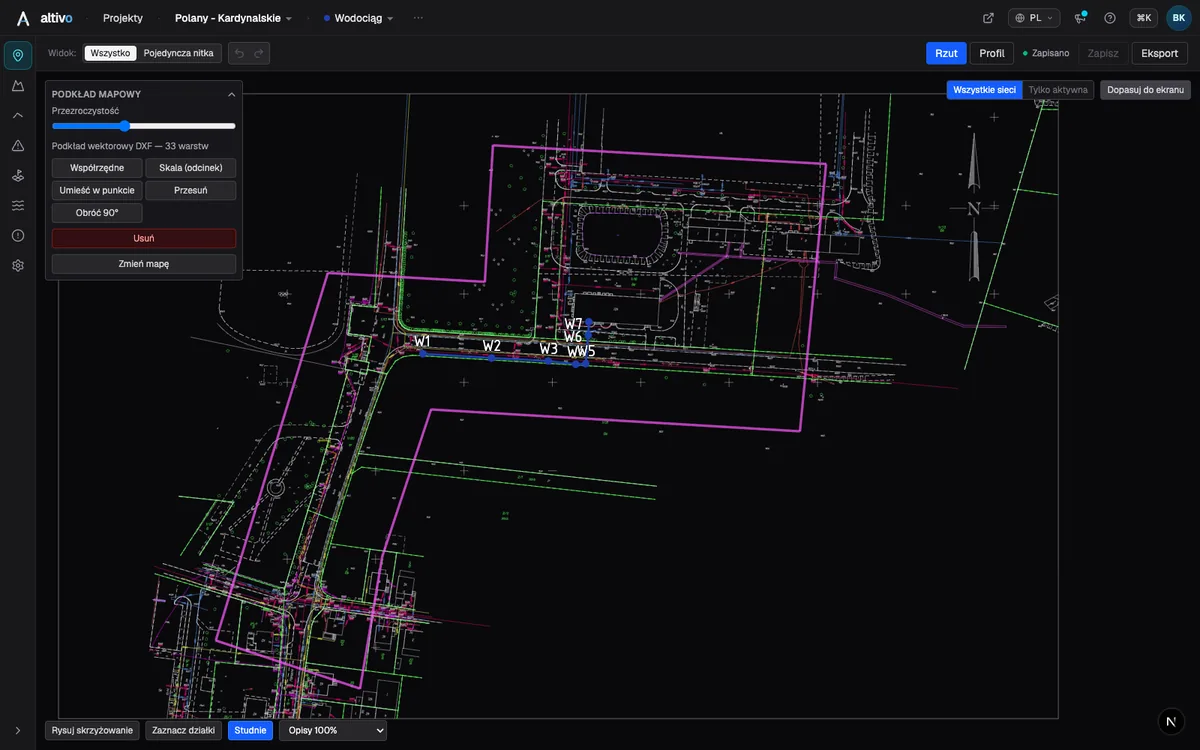
Szybka odpowiedź
Mapę zasadniczą lub mapę do celów projektowych wczytujesz w Altivo jako podkład pod rzut — wektorowy DXF (z zachowaniem warstw i kolorów oryginału) albo raster PNG/PDF. Podkład wektorowy z geodezji w PL-2000 wpasowuje się od razu we właściwe miejsce; raster kalibrujesz dwoma punktami o znanych współrzędnych albo jednym odcinkiem o znanej długości. Potem klikasz węzły po mapie, a długości odcinków i pikietaż profilu liczą się z tych samych współrzędnych.
Projekt sieci zaczyna się od mapy. Formalnie projekt zagospodarowania działki i projekt sieci rysuje się na mapie do celów projektowych od uprawnionego geodety; mapa zasadnicza z PODGiK służy wcześniej — na etapie koncepcji, uzgodnień i orientacji w terenie. Jedna i druga trafia do Ciebie jako plik. Do tej pory ścieżka wyglądała tak samo od lat — otwierasz mapę w CAD-zie, rysujesz po niej trasę, wyciągasz współrzędne i pikietaż, przepisujesz je do arkusza, a z arkusza budujesz profil. W Altivo mapę wczytujesz bezpośrednio pod rzut, obrysowujesz trasę myszą i masz jedno źródło współrzędnych dla rzutu i profilu podłużnego.
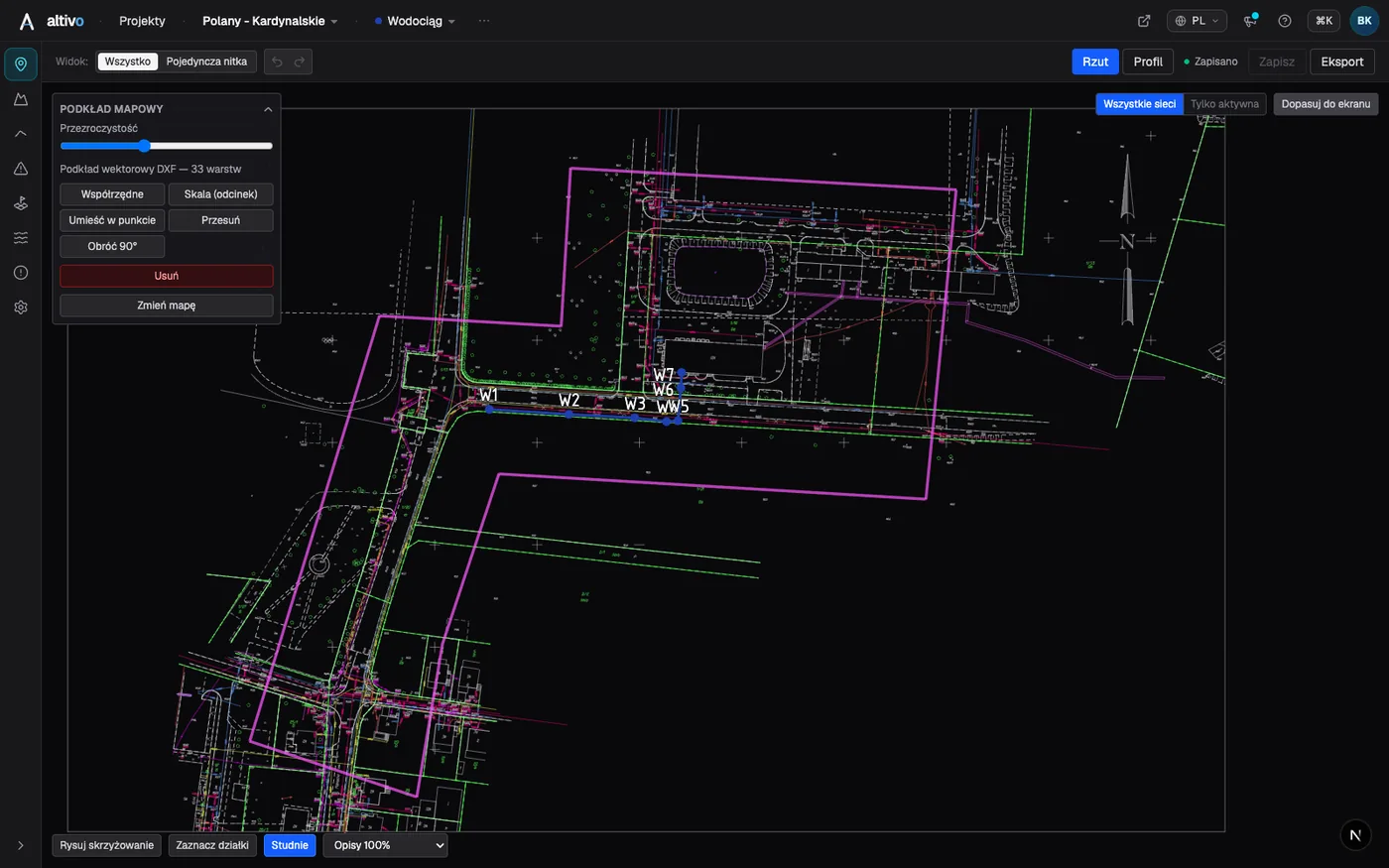
Dwa rodzaje podkładu — i kiedy który
| Rodzaj | Pliki | Co zachowuje | Kiedy wybrać |
|---|---|---|---|
| Wektorowy | DXF (do 24 MB) | warstwy i kolory oryginału, teksty, bloki z atrybutami, łuki, polilinie | mapa od geodety albo eksport z CAD-a — ostra w każdym powiększeniu |
| Rastrowy | PNG, JPG, PDF (1. strona) | obraz mapy „jak jest" | skan, wydruk, fragment mapy z portalu, zdjęcie fragmentu projektu |
Zasada jest prosta: jeśli masz DXF, użyj DXF. Podkład wektorowy nie rozmywa się przy zbliżeniu, a przy mapie od geodety w układzie PL-2000 najczęściej nie wymaga żadnej kalibracji — geometria jest już w metrach i we właściwym miejscu. Rastra użyjesz wtedy, gdy dostałeś PDF albo skan i nic więcej.
Rysowanie ciągłe i przyciąganie do DXF
W trybie współrzędnych wybierz narzędzie rysowania trasy. Kolejne kliknięcia dodają punkty szkicu, bez formularza po każdym punkcie. Istniejącą trasę przedłużasz od jej końca. Aby narysować przyłącze, wybierz jego narzędzie i wskaż dozwolony węzeł włączenia; po zatwierdzeniu możesz od razu wybrać źródło następnego przyłącza.
Enter zatwierdza szkic jako jedną operację, Esc go odrzuca, a Ctrl/Cmd+Z cofa ostatni punkt. Po zatwierdzeniu cofnięcie usuwa całą nową część trasy. Szkic nie trafia do automatycznego zapisu przed zatwierdzeniem. Kółko zmienia powiększenie; spacja z przeciągnięciem lub środkowy przycisk przesuwa widok.
Przyciąganie pomaga wskazać geometrię widocznych warstw DXF. Alt chwilowo je wyłącza, Tab przełącza pobliskie cele. Raster nie daje przyciągania do obrazu. Punkt z podkładu lub innej sieci jest odniesieniem współrzędnych — nie tworzy połączenia z siecią. Przyłącze zaczyna się w istniejącym węźle aktywnej sieci; włączenie w środek odcinka wymaga wcześniejszego dodania tam węzła.
Rysowanie po podkładzie nie importuje całej polilinii. Każdy wskazany odcinek sieci pozostaje prosty, także gdy korzystasz z punktów łuku na mapie. Rzędne sprawdź osobno w panelu sieci: podkład nie zastępuje danych wysokościowych.
Podkład wektorowy DXF — co realnie widać
Wczytany DXF rysuje się z zachowaniem struktury oryginału: warstw i przypisanych im kolorów, tekstów TEXT i MTEXT (razem z atrybutami bloków — dzięki temu widać opisy studni i numery działek), łuków, okręgów i polilinii. Panel podkładu podaje liczbę wczytanych warstw, więc od razu wiesz, czy mapa weszła w całości. Limity są ustawione tak, żeby przeglądarka nie zatonęła na typowej mapie zasadniczej: 24 MB pliku i 400 000 rysowanych elementów. Sparsowana mapa trafia do pamięci podręcznej przeglądarki, więc przy kolejnym otwarciu projektu pojawia się od razu, bez ponownego przeliczania.
Czego podkład nie robi: nie jest eksportowany. Do DXF-a i do modelu 3D IFC trafia Twoja sieć — mapa zostaje w aplikacji jako pomoc rysunkowa. To celowe: plik przekazywany gestorowi ma zawierać projekt, a nie kilkanaście megabajtów cudzej treści.
Kalibracja rastra — dwie drogi
Skan czy zwykły PDF nie niosą współrzędnych, więc po wczytaniu trzeba im powiedzieć, gdzie leżą i jaką mają skalę. Są na to dwa przyciski.
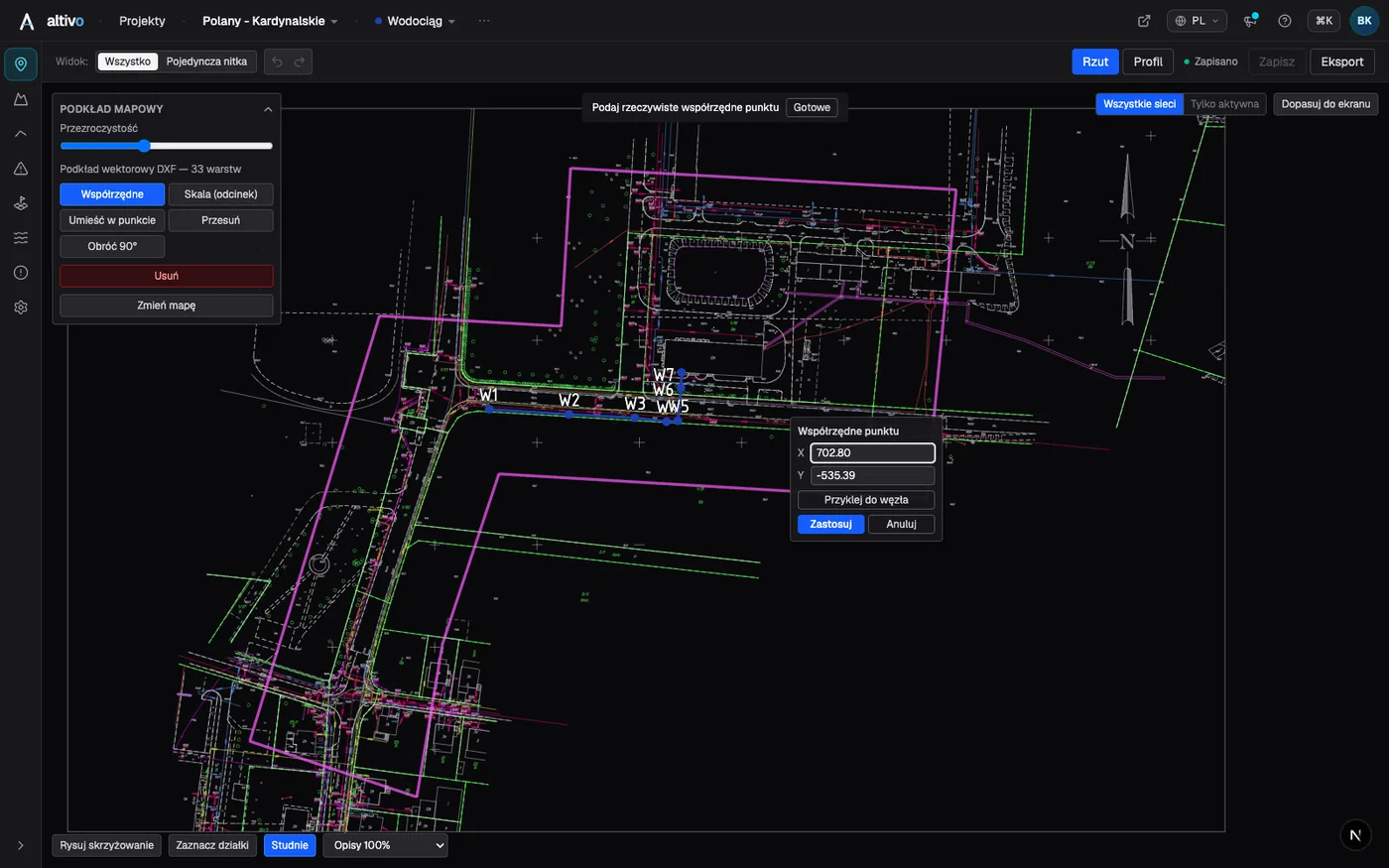
„Współrzędne" — pełna kalibracja. Klikasz charakterystyczny punkt na mapie (narożnik działki, krzyż siatki, istniejąca studnia) i wpisujesz jego rzeczywiste X i Y. Jeśli ten punkt jest już wklejony jako węzeł sieci, nie musisz nic przepisywać: przycisk „Przyklej do węzła" pobiera współrzędne z klikniętego węzła. Pierwszy punkt przesuwa mapę na miejsce, drugi ustawia skalę i obrót — po nim mapa siedzi w układzie współrzędnych projektu.
„Skala (odcinek)" — szybka droga, gdy położenie już się zgadza, a nie zgadza się skala. Klikasz dwa końce odcinka o znanej długości (bok budynku, odcinek między studniami, podziałka liniowa mapy) i podajesz tę długość w metrach.
Dodatkowo: suwak przezroczystości (10–100%) pozwala przygasić mapę, żeby projektowana sieć była czytelna na jej tle; „Przesuń" przeciąga podkład myszą; „Obróć 90°" prostuje mapę wczytaną bokiem — bez kalibracji dwoma punktami, samym obrotem wokół środka.
Krok po kroku: od mapy do profilu
1. Wczytaj mapę. W rzucie rozwiń panel „Podkład mapowy" i kliknij „Wczytaj mapę". DXF od geodety wejdzie z warstwami; PDF zostanie wyrenderowany do rastra (pierwsza strona).
2. Ustaw ją na miejscu. DXF w PL-2000 zwykle nie wymaga niczego więcej. Rastra skalibruj dwoma punktami („Współrzędne") albo znanym odcinkiem („Skala (odcinek)"). Jeśli mapa wylądowała poza ekranem — „Umieść w punkcie", potem „Dopasuj do ekranu".
3. Obrysuj trasę. Stawiasz węzły po mapie: po osi ulicy, po istniejącym uzbrojeniu, po granicach działek. Każdy węzeł od razu ma współrzędne, więc pikietaż liczy się sam. Jeśli masz współrzędne z tabeli geodezyjnej, możesz je zwyczajnie wkleić, a mapa posłuży do kontroli — czy trasa idzie tam, gdzie miała.
4. Sprawdź kolizje na mapie. Uzbrojenie widoczne na mapie zasadniczej to gotowa lista skrzyżowań do wprowadzenia — wodociąg, gaz, kable, kanalizacja deszczowa. Wprowadzasz je z rzędną kolizji, a profil od razu pokazuje wymagane odstępy pionowe.
5. Przełącz na profil. Ta sama trasa, te same współrzędne — profil podłużny buduje się z tego, co obrysowałeś, a nie z osobnego arkusza. Eksport DXF (skala skażona — inna w poziomie, inna w pionie, nazwane warstwy, edytowalny MText) i eksport 3D IFC biorą dane stąd.
Typowe kłopoty i co je powoduje
- Mapa wczytała się gdzieś daleko. DXF z geodezji ma współrzędne rzędu milionów metrów (PL-2000), więc bez pomocy potrafi wylądować poza widokiem. „Umieść w punkcie" + „Dopasuj do ekranu" załatwiają sprawę w dwa kliknięcia.
- Mapa leży bokiem. Skan albo zdjęcie w orientacji poziomej zamiast pionowej — „Obróć 90°", ewentualnie kilka razy.
- Podkład zasłania sieć. Zejdź suwakiem przezroczystości do 40–60%; przy gęstej mapie zasadniczej to różnica między czytelnym a nieczytelnym rzutem.
- Nie widać panelu podkładu. Sieć jest w trybie schematycznym — podkład działa tylko przy georeferencji (węzły w rzeczywistym układzie współrzędnych).
- Skala rastra „prawie" się zgadza. Prawie nie wystarcza: 2% błędu kalibracji to metr rozjazdu na 50 m trasy. Skalibruj odcinkiem o znanej długości zamiast dopasowywać na oko.
Najczęstsze pytania
Jakie pliki mapy mogę wczytać jako podkład? Wektorowy DXF (do 24 MB) oraz rastry: PNG, JPG i PDF. Z pliku PDF wczytywana jest pierwsza strona, renderowana do rastra w wysokiej rozdzielczości. Duże skany są automatycznie zmniejszane, ale długie i wąskie mapy zachowują wysoką rozdzielczość wzdłuż długiej krawędzi.
Czy podkład DXF zachowuje warstwy z mapy geodezyjnej? Tak — warstwy i ich oryginalne kolory, razem z tekstami (TEXT i MTEXT), blokami z atrybutami, łukami i poliliniami. Panel pokazuje, ile warstw wczytano. To wektor, więc mapa pozostaje ostra przy każdym powiększeniu.
Jak skalibrować zeskanowaną mapę do współrzędnych? Dwoma sposobami. „Współrzędne": klikasz punkt na mapie i wpisujesz jego rzeczywiste X i Y (albo pobierasz je z istniejącego węzła przyciskiem „Przyklej do węzła") — drugi taki punkt ustawia skalę i obrót. „Skala (odcinek)": klikasz dwa końce odcinka o znanej długości i podajesz ją w metrach.
Czy podkład mapowy trafia do eksportu DXF? Nie. Podkład służy do obrysowania trasy — eksport DXF i 3D IFC zawiera Twoją sieć, nie cudzą mapę.
Mapa wczytała się gdzieś daleko od sieci — co zrobić? „Umieść w punkcie", potem kliknięcie na rzucie przenosi tam narożnik mapy i włącza tryb przesuwania. „Dopasuj do ekranu" kadruje sieć razem z mapą, a „Obróć 90°" prostuje mapę wczytaną bokiem.
Czy podkład działa też przy sieci rysowanej schematycznie? Nie — podkład pojawia się tylko przy georeferencji — węzłach w rzeczywistym układzie współrzędnych.
Co to zmienia w praktyce
Mapa pod rzutem likwiduje najbardziej żmudny etap: przepisywanie współrzędnych między CAD-em a arkuszem. Obrysowujesz trasę tam, gdzie ją widzisz, a rzut i profil czytają te same liczby. A jeśli współrzędne masz już w tabeli od geodety — mapa staje się warstwą kontrolną, która natychmiast pokazuje, że trasa idzie o dwa metry obok chodnika.
Zobacz też: PL-2000 i układy współrzędnych w CAD, Profil podłużny bez AutoCAD-a i Civil 3D, Jak dodawać skrzyżowania i obiekty, Program do profili podłużnych online. Przydatny przy kalibracji: konwerter współrzędnych PL-2000 ↔ WGS84.
Wypróbuj za darmo — 14 dni, bez podawania karty.
Wypróbuj narzędzie
Masz współrzędne PL-2000 lub PL-1992 do przeliczenia na WGS-84 (i odwrotnie)? Zrobisz to w kilka sekund — pojedynczo albo całą tabelą wklejoną z Excela.
Otwórz konwerter współrzędnych →Powiązane artykuły

Jak sprawdzić profil podłużny po eksporcie DXF? Lista kontroli
Sprawdź profil po eksporcie DXF: skalę, rzędne, opisy, skrzyżowania i wydruk w CAD. Praktyczna lista kontroli przed przekazaniem dokumentacji.
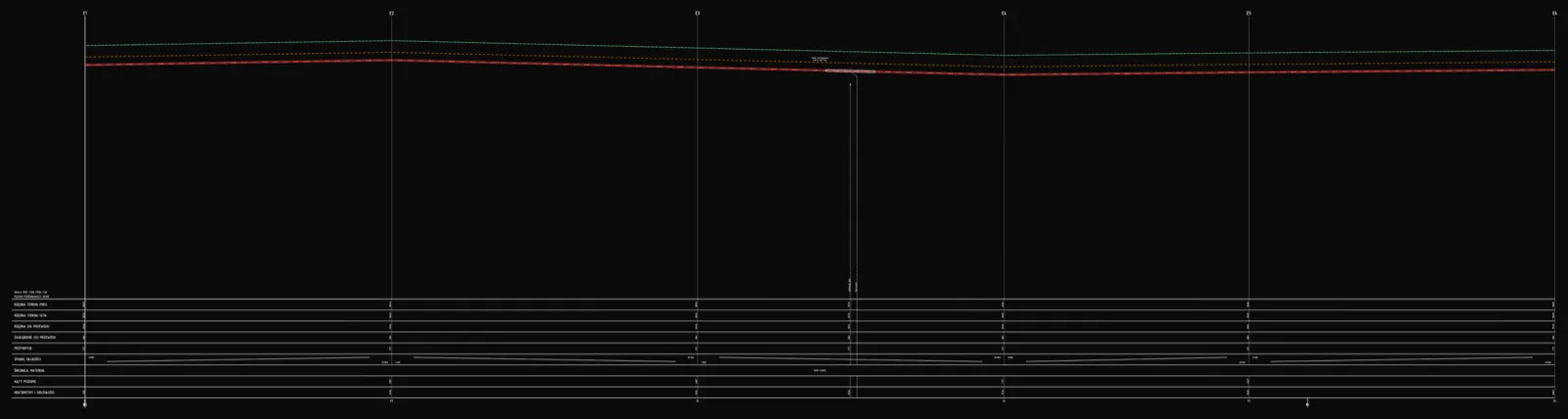
Profil podłużny linii kablowej — elektroenergetycznej i telekomunikacyjnej
Jak narysować profil podłużny linii kablowej: głębokości ułożenia wg N SEP-E-004 dla nn i SN, kable telekomunikacyjne, skrzyżowania, rury ochronne, taśma ostrzegawcza i eksport DXF — w przeglądarce, bez CAD-a.
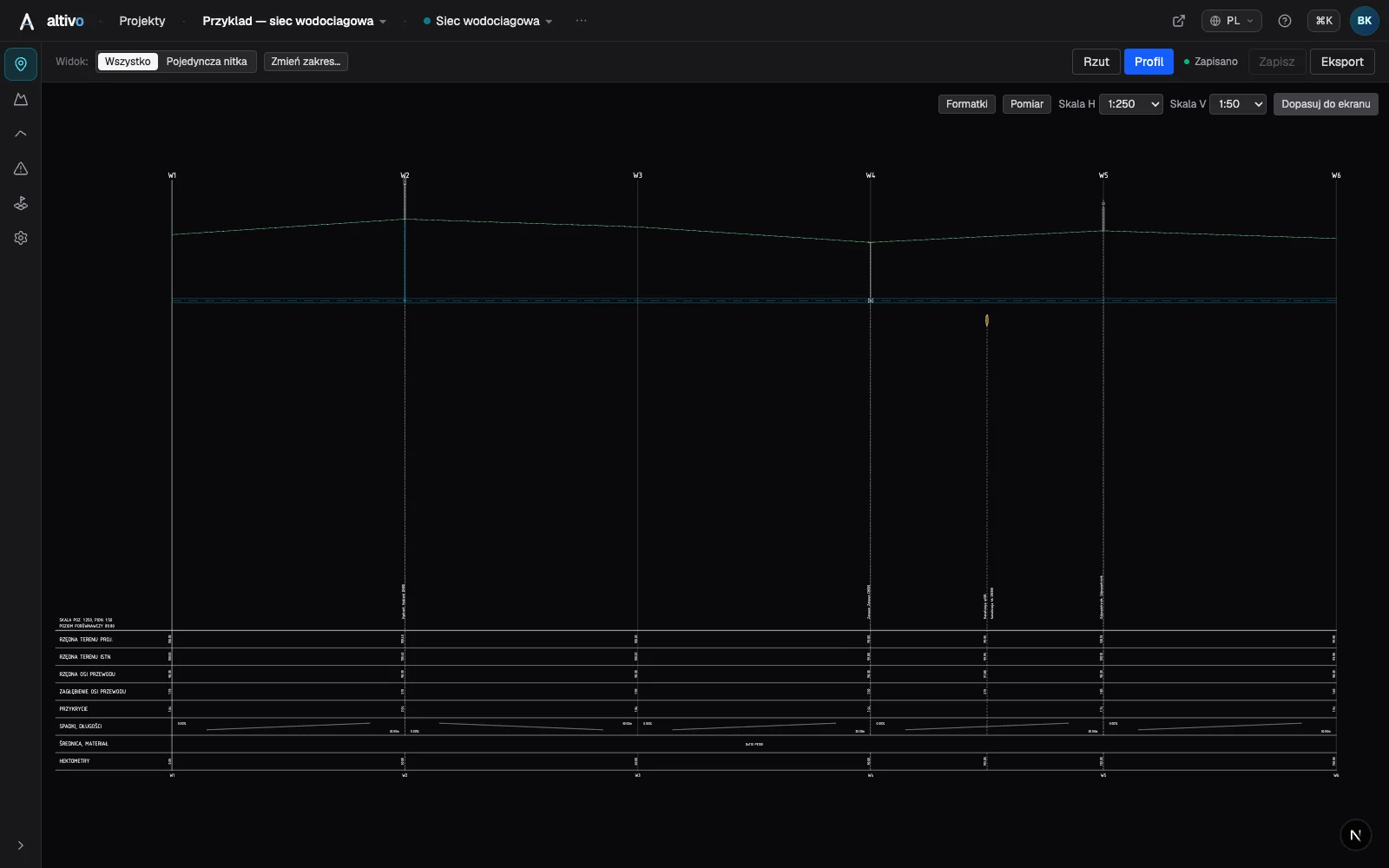
Profil podłużny sieci gazowej i przyłącza gazowego — krok po kroku (DXF)
Jak narysować profil podłużny gazociągu i przyłącza gazowego: klasy ciśnienia, przykrycie i strefy kontrolowane wg rozporządzenia, kurki i szafka gazowa, skrzyżowania, rury ochronne i eksport DXF — w przeglądarce, bez CAD-a.
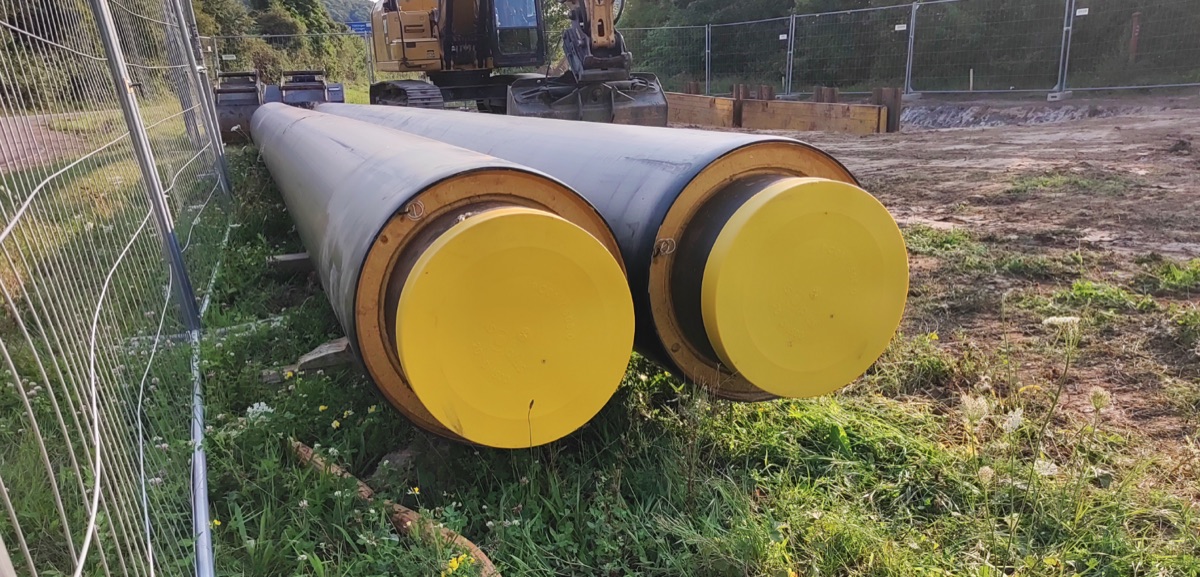
Profil podłużny sieci ciepłowniczej — rura preizolowana w profilu
Jak narysować profil podłużny ciepłociągu z rur preizolowanych: dwie średnice (rura przewodowa i płaszcz), przykrycie do wierzchu płaszcza, system detekcji przecieków, skrzyżowania, tabela profilu oraz eksport DXF i IFC — w przeglądarce, bez CAD-a.
Gotowy na projektowanie bez bólu?
Altivo to najszybszy sposób na wygenerowanie czystego DXF-a. Wypróbuj już teraz.
Zacznij 14-dniowy trial