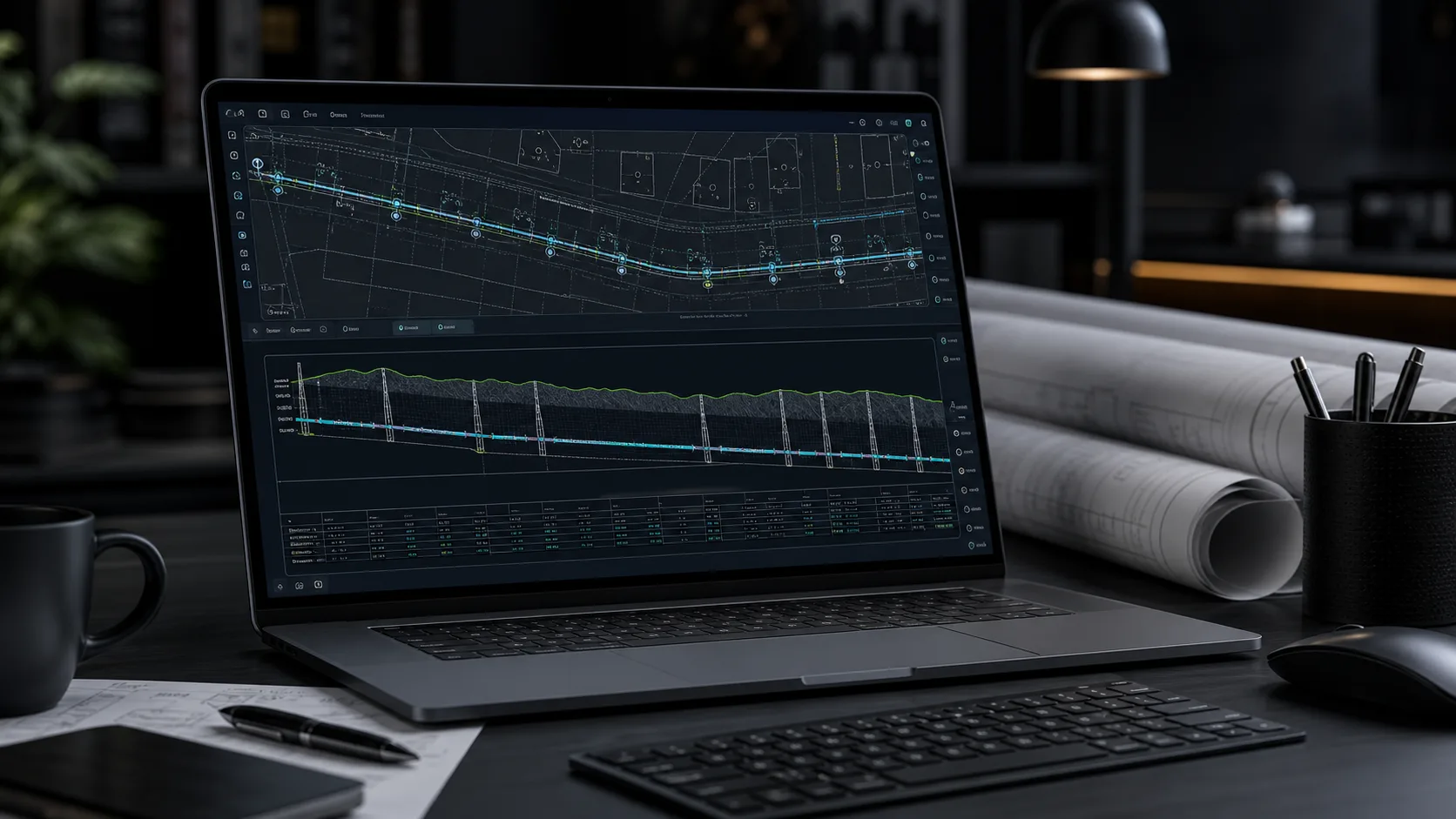
Szybka odpowiedź
Program do profili podłużnych online to aplikacja do profili podłużnych działająca w przeglądarce, bez instalacji: wprowadzasz punkty, rzędne terenu i przewodu, a program automatycznie liczy pikietaż, długości odcinków, spadki i głębokości oraz aktualizuje tabelę profilu na żywo. Gotowy rysunek — z podwójną skalą pozioma/pionowa i osobnymi warstwami — eksportujesz jako DXF do dalszej pracy w AutoCAD, BricsCAD, ZWCAD czy GstarCAD.
Profil podłużny jest jednym z tych rysunków, które muszą być jednocześnie techniczne, czytelne i łatwe do sprawdzenia. Dotyczy to kanalizacji, wodociągu, gazu, przyłączy i krótszych odcinków sieci uzbrojenia terenu. Na jednym widoku trzeba pokazać trasę wzdłuż osi, rzędne terenu, rzędne przewodu, spadki, długości, głębokości, średnice, materiał oraz miejsca skrzyżowań.
Da się to zrobić ręcznie w CAD-zie i arkuszu kalkulacyjnym, ale przy każdej zmianie rośnie ryzyko rozjazdu między tabelą, opisami i geometrią. Program do profili podłużnych online rozwiązuje ten problem inaczej: dane wpisujesz lub importujesz w przeglądarce, rysunek aktualizuje się na żywo, a gotowy profil eksportujesz jako DXF do dalszej pracy w CAD.
Kiedy narzędzie online ma sens
Program w przeglądarce sprawdza się szczególnie wtedy, gdy chcesz szybko przejść od danych pomiarowych lub projektowych do czytelnego profilu:
- przygotowujesz profil przyłącza lub krótkiego odcinka sieci,
- potrzebujesz spójnego rysunku i tabeli bez ręcznego przepisywania wartości,
- pracujesz na różnych komputerach i nie chcesz instalować dodatkowego oprogramowania,
- chcesz wygenerować plik DXF, który można otworzyć w AutoCAD, BricsCAD, ZWCAD, GstarCAD lub innym programie CAD,
- traktujesz profil jako część dokumentacji, którą później można jeszcze opisać, wpiąć w arkusz lub połączyć z resztą rysunków.
To nie jest zamiennik całego środowiska CAD ani automatyczny projektant sieci. To wyspecjalizowane narzędzie do jednego zadania: zbudowania profilu z danych, przeliczenia wartości zależnych i wyeksportowania rysunku w formacie CAD.
Jakie dane są potrzebne
Podstawowy profil można przygotować z niewielkiego zestawu danych. Najczęściej wystarczą:
| Dane | Do czego służą |
|---|---|
| punkty trasy lub węzły | wyznaczają kolejność elementów na profilu |
| odległości albo współrzędne | pozwalają policzyć pikietaż i długości odcinków |
| rzędne terenu | tworzą linię terenu i głębokości |
| rzędne przewodu | wyznaczają oś lub dno rurociągu |
| średnica i materiał | opisują odcinki w tabeli profilu |
| typ obiektu | pozwala oznaczyć studnię, komorę, załamanie, skrzyżowanie lub armaturę |
W praktyce dane mogą pochodzić z pomiaru, mapy, tabeli współrzędnych, wcześniejszego rysunku CAD albo roboczego arkusza. Ważne jest, żeby zachować spójność: ta sama kolejność punktów, te same jednostki i jasny podział na rzędną terenu oraz rzędną przewodu.
Co program liczy automatycznie
Największa oszczędność czasu nie polega na samym narysowaniu linii. Chodzi o to, że wartości zależne są liczone z jednego zestawu danych:
- pikietaż jako odległość narastająca wzdłuż trasy,
- długości odcinków między kolejnymi punktami,
- spadek z różnicy rzędnych i długości odcinka,
- głębokość jako różnica między terenem a przewodem,
- wartości w tabeli profilu pod rysunkiem,
- opisy odcinków, węzłów i skrzyżowań.
Jeżeli zmienisz rzędną, długość albo położenie punktu, program przelicza powiązane wartości. Dzięki temu tabela, opis i geometria profilu pozostają zgodne. To szczególnie ważne przy poprawkach, bo pojedyncza zmiana na profilu zwykle wpływa na kilka miejsc naraz.
Przykład obliczenia spadku
Załóżmy odcinek kanalizacji między dwoma studniami:
| Punkt | Pikietaż [m] | Rzędna terenu [m] | Rzędna dna [m] |
|---|---|---|---|
| S1 | 0,00 | 142,80 | 140,30 |
| S2 | 38,00 | 142,55 | 140,11 |
Spadek odcinka wynosi:
(140,30 - 140,11) / 38,00 = 0,005 = 5,0 promila
W arkuszu kalkulacyjnym to proste działanie, ale w profilu trzeba jeszcze opisać odcinek, zachować skalę, uaktualnić tabelę i dopilnować, żeby rysunek odpowiadał liczbom. Narzędzie online robi te czynności razem: obliczenie, opis i geometria wynikają z tych samych danych.
Skrzyżowania i elementy obce
Na profilu warto pokazać nie tylko projektowany przewód, ale też miejsca istotne dla koordynacji: skrzyżowania z innymi sieciami, przepusty, drogi, rury osłonowe, komory, zasuwy, hydranty albo charakterystyczne punkty trasy.
Takie elementy można wprowadzać jako obiekty profilu z własną lokalizacją, rzędną i opisem. Dzięki temu pojawiają się w odpowiednim miejscu na rysunku i w tabeli, zamiast funkcjonować jako luźna notatka dopisana później w CAD-zie.
Skala pozioma i pionowa
Profile podłużne zwykle mają różną skalę poziomą i pionową. Pozioma skala pokazuje długość trasy, a pionowa skala eksponuje różnice wysokości. Typowe rozwiązanie to przewyższenie, na przykład:
- 1:500 poziomo i 1:100 pionowo,
- 1:250 poziomo i 1:100 pionowo,
- 1:1000 poziomo i 1:100 pionowo dla dłuższych odcinków.
Nie ma jednej skali dobrej dla każdego projektu. Ważne, żeby rysunek był czytelny, opisy mieściły się w tabeli, a zastosowana skala była jasna dla osoby, która później otworzy DXF.
Eksport DXF
DXF jest praktycznym formatem wymiany, bo można go otworzyć w wielu programach CAD. W przypadku profilu podłużnego dobry eksport powinien dawać:
- linie terenu i przewodu w skali,
- opisy punktów i odcinków,
- tabelę profilu pod rysunkiem,
- osobne warstwy dla geometrii, opisów i elementów pomocniczych,
- tekst edytowalny w CAD,
- rysunek przygotowany do dalszego opisania lub wpięcia do dokumentacji.
W Altivo eksport DXF powstaje w przeglądarce. Po pobraniu pliku możesz otworzyć go w swoim programie CAD, dodać ramkę, uzupełnić opis projektu albo połączyć profil z resztą dokumentacji.
Co zostaje po stronie projektanta
Program przyspiesza rysowanie i ogranicza błędy rachunkowe, ale decyzje projektowe nadal należą do projektanta. To Ty określasz wymagane spadki, głębokości, średnice, układ trasy, sposób oznaczenia skrzyżowań i zgodność z lokalnymi normami lub wytycznymi gestora.
Najlepszy efekt daje jasny podział pracy: narzędzie pilnuje spójności danych i rysunku, a projektant ocenia rozwiązanie technicznie. Dzięki temu profil jest szybszy do przygotowania i łatwiejszy do sprawdzenia, bez mieszania automatyzacji z odpowiedzialnością za projekt.
Jak to wypada na tle innych programów
Jeśli porównujesz dostępne narzędzia, zobacz zestawienie programów do profili podłużnych — Kreślarz, Profilek, AutoPROFIL, Profil Koordynator, ArCADia, Urbano i Altivo — z cenami i informacją, które z nich wymagają osobnej licencji CAD, a które działają w przeglądarce.
Najczęstsze pytania
Co to jest program do profili podłużnych online? To narzędzie działające w przeglądarce, bez instalacji: wprowadzasz punkty, rzędne terenu i przewodu, a program automatycznie liczy pikietaż, długości odcinków, spadki i głębokości oraz aktualizuje tabelę profilu na żywo. Gotowy rysunek eksportujesz jako DXF do dalszej pracy w CAD.
Czy trzeba instalować program do profili? Nie. Program online działa w przeglądarce, więc nie instalujesz dodatkowego oprogramowania i możesz pracować na różnych komputerach. To wygodne zwłaszcza wtedy, gdy chcesz szybko przejść od danych pomiarowych do czytelnego profilu bez konfiguracji środowiska CAD.
Jakie dane są potrzebne do profilu podłużnego? Najczęściej wystarczą punkty trasy lub węzły, odległości albo współrzędne, rzędne terenu i rzędne przewodu, a do opisu odcinków średnica i materiał oraz typ obiektu. Ważne, by zachować spójność: ta sama kolejność punktów, te same jednostki i jasny podział na rzędną terenu i rzędną przewodu.
Do jakich programów CAD pasuje eksport DXF? DXF jest praktycznym formatem wymiany, bo otwiera go wiele programów CAD: AutoCAD, BricsCAD, ZWCAD, GstarCAD i inne. Dobry eksport daje linie terenu i przewodu w skali, opisy, tabelę profilu, osobne warstwy oraz tekst edytowalny w CAD.
Co program liczy automatycznie? Z jednego zestawu danych program liczy pikietaż jako odległość narastającą, długości odcinków, spadek z różnicy rzędnych i długości, głębokość jako różnicę terenu i przewodu oraz wartości w tabeli profilu. Gdy zmienisz rzędną lub położenie punktu, powiązane wartości przeliczają się razem.
Czym różni się aplikacja do profili podłużnych online od programu desktopowego? Aplikacja do profili podłużnych online działa w przeglądarce: nie instalujesz jej, nie przenosisz licencji między komputerami i zawsze pracujesz na aktualnej wersji. Program desktopowy wymaga instalacji na konkretnym stanowisku Windows, a nakładki dodatkowo płatnej licencji CAD. Efekt końcowy jest ten sam — rysunek profilu z tabelą, eksportowany do DXF.
Podsumowanie
Program do profili podłużnych online jest dobrym wyborem wtedy, gdy chcesz szybko przygotować czytelny profil sieci i wyeksportować go do DXF. Wprowadzasz punkty, rzędne i parametry odcinków, a narzędzie liczy pikietaż, spadki, głębokości oraz aktualizuje tabelę profilu.
Taki workflow działa niezależnie od tego, czy przygotowujesz profil kanalizacji, wodociągu, gazu czy przyłącza. Najważniejsze są spójne dane wejściowe, czytelna skala i format, który można dalej obrabiać w CAD.
Wypróbuj Altivo i przygotuj profil podłużny w przeglądarce — bez instalacji, z eksportem DXF do dalszej pracy.
Wypróbuj narzędzie
Strefa przemarzania gruntu i minimalne przykrycie sieci dla Twojej lokalizacji — policz od razu i przenieś wynik na profil.
Otwórz kalkulator strefy przemarzania →Powiązane artykuły

Programy do profili podłużnych — zestawienie i porównanie (2026)
Porównanie programów do profili podłużnych sieci wodociągowych, kanalizacyjnych, gazowych, kablowych i ciepłowniczych: funkcje, ceny, DXF, IFC i wymagania CAD.
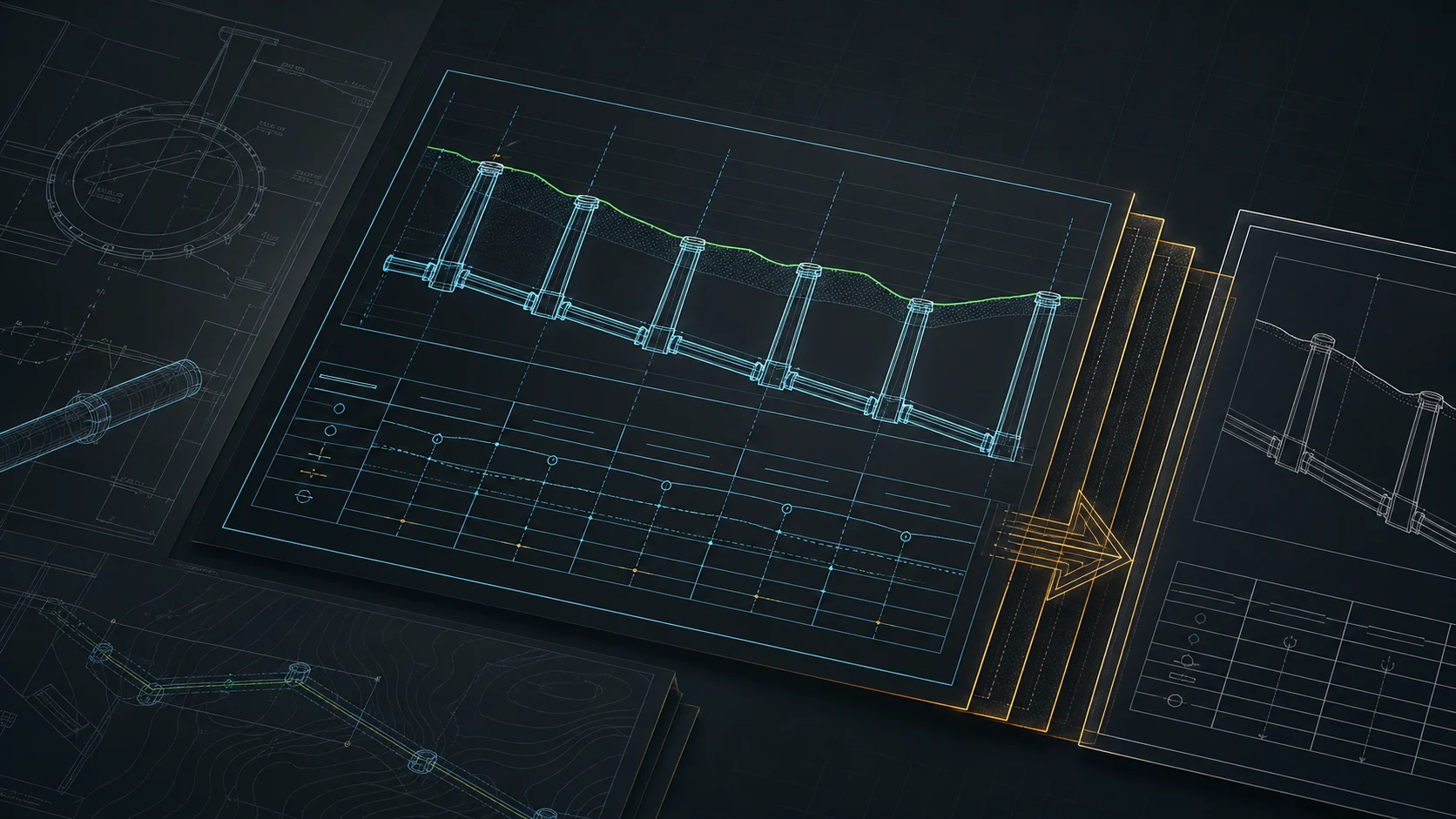
Profil podłużny kanalizacji tłocznej — co powinien zawierać i jak przygotować DXF
Jak przygotować profil podłużny kanalizacji tłocznej: rzędna osi, punkty szczytowe i najniższe, armatura, pompownia, skrzyżowania, straty ciśnienia oraz eksport DXF i IFC.
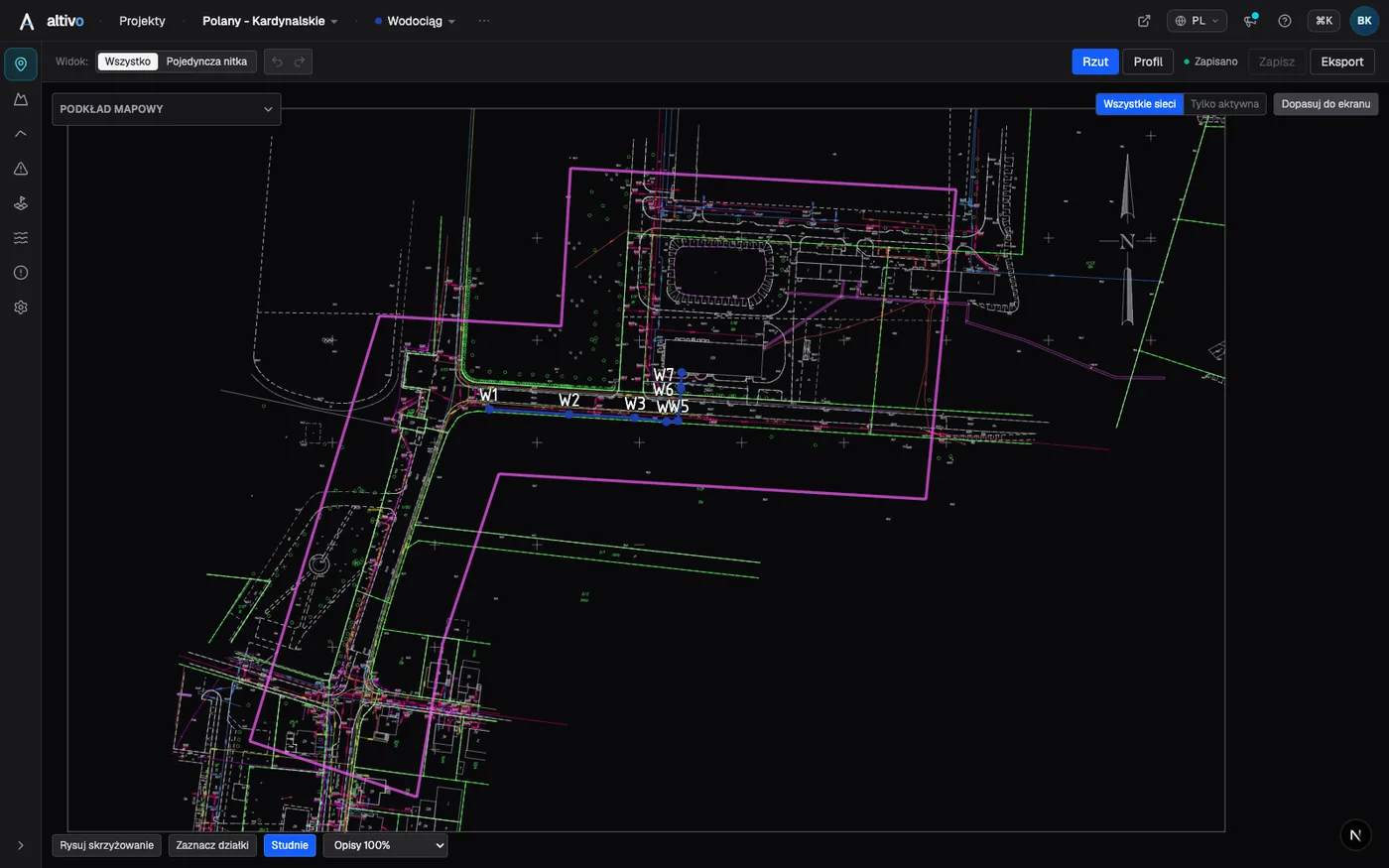
Altivo vs Kreślarz — porównanie programów do profili podłużnych (2026)
Kreślarz czy Altivo? Uczciwe porównanie: cena i licencja Kreślarza, model pracy, obliczenia, eksport DXF i IFC 3D. Sprawdź, kiedy klasyczny generator profilu wystarczy, a kiedy lepszy jest warsztat w przeglądarce z rzutem na mapie i obliczeniami na żywo.
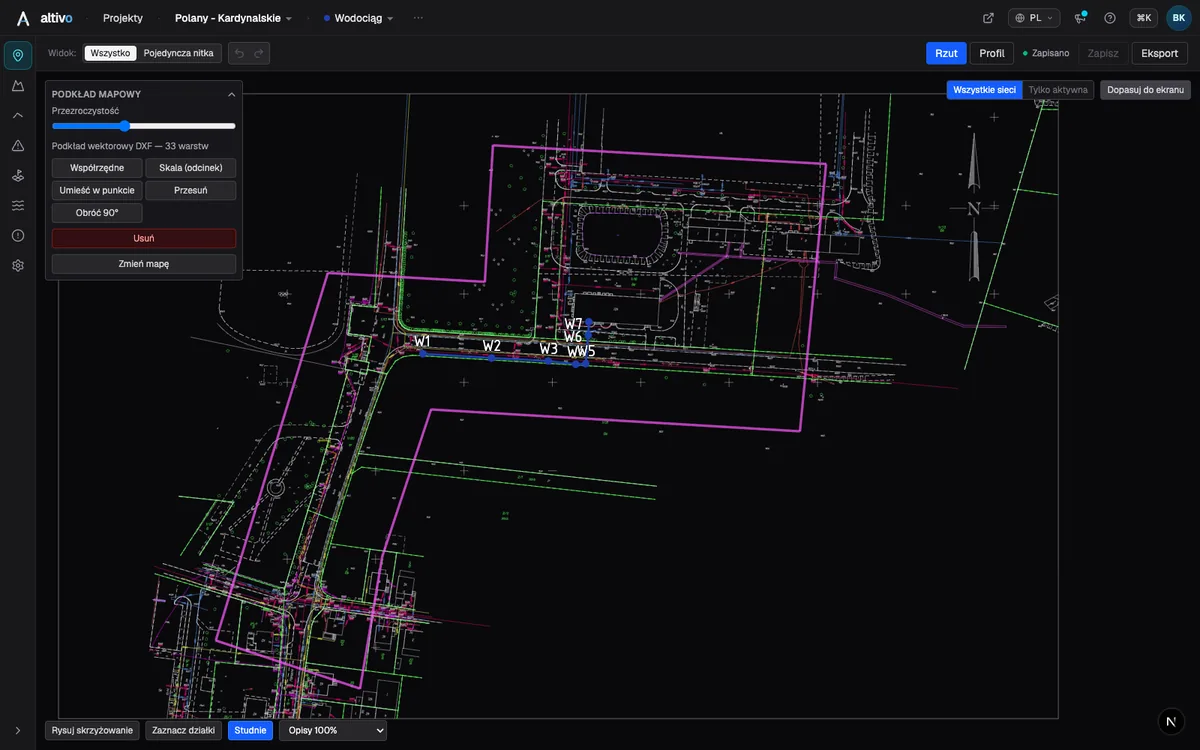
Mapa zasadnicza jako podkład pod trasę sieci — DXF, PDF i PNG
Jak wczytać mapę zasadniczą lub mapę do celów projektowych jako podkład pod rzut, skalibrować ją do współrzędnych PL-2000 i obrysować po niej trasę sieci — bez AutoCAD-a, w przeglądarce.
Gotowy na projektowanie bez bólu?
Altivo to najszybszy sposób na wygenerowanie czystego DXF-a. Wypróbuj już teraz.
Zacznij 14-dniowy trial