Profil podłużny na arkuszu do druku: format, podział na arkusze i tabelka w DXF

Profil podłużny rzadko kończy życie na ekranie. Trafia do dokumentacji, którą ktoś drukuje, składa do formatu A4 i wpina w teczkę. Dlatego pytanie „jak przygotować profil do wydruku” wraca przy każdym projekcie: jaki format arkusza, gdzie zostawić miejsce na zakładkę, co zrobić z trasą, która nie mieści się na jednym arkuszu, i skąd wziąć tabelkę rysunkową. Ten poradnik pokazuje, jak te decyzje wyglądają przy eksporcie profilu do DXF w Altivo i co warto sprawdzić w CAD przed wydrukiem.
Skąd bierze się szerokość rysunku
Wysokość profilu jest dość przewidywalna: część rysunkowa plus tabela pod spodem. Szerokość zależy niemal wyłącznie od długości trasy i skali poziomej. Trasa o długości 300 m w skali poziomej 1:500 zajmuje 600 mm, a w skali 1:1000 już tylko 300 mm. Do tego dochodzi nagłówek tabeli z lewej strony.
W oknie eksportu DXF ustawiasz skalę poziomą i pionową. Gdy eksportujesz sam rysunek, bez arkusza do druku, program pokazuje szacowaną szerokość rysunku w milimetrach razem z szerokościami formatów: A4 297, A3 420, A2 594, A1 841. To pierwszy moment, w którym widać, czy profil zmieści się na arkuszu, który potrafisz wydrukować, czy trzeba zmienić skalę albo podzielić rysunek.
Jeśli chcesz najpierw uporządkować samą treść profilu, zacznij od poradnika Pikietaż i rzędne w profilu podłużnym.
Arkusz do druku: wysokość, zakładka i miejsce na tabelkę
Opcja „Arkusz do druku z miejscem na tabelkę” dorysowuje wokół profilu gotowy arkusz zamiast samego rysunku. Zasady są stałe:
- wysokość arkusza to 297 mm, czyli dłuższy bok formatu A4, więc wydruk daje się złożyć do A4,
- jeśli rysunek jest wyższy, arkusz przechodzi na kolejną wysokość szeregu A: 420, 594 albo 841 mm,
- z lewej strony zostaje 50 mm na zakładkę do listwy,
- z prawej strony zostaje 200 mm na tabelkę rysunkową,
- szerokość arkusza jest zaokrąglana w górę do pełnych 10 mm, żeby łatwo było wpisać rozmiar papieru w ustawieniach plotera,
- ramka wewnętrzna jest odsunięta o 5 mm od zewnętrznej, czyli od linii cięcia.
Po włączeniu opcji okno eksportu podaje przybliżony rozmiar całego arkusza, już z zakładką i miejscem na tabelkę. Warto na to spojrzeć przed pobraniem pliku: wspomniane 600 mm trasy plus 250 mm marginesów to więcej niż szerokość A1, zanim doliczysz nagłówek tabeli.
Jeżeli pracujesz na własnym szablonie arkusza i wklejasz profil do gotowej ramki biura, po prostu wyłącz tę opcję. Dostaniesz wtedy sam rysunek profilu.
Długa trasa: podział na kolejne arkusze
Kilometr sieci w skali 1:500 to dwa metry samej trasy. Taki arkusz da się wydrukować na ploterze rolkowym, ale trudno go złożyć i przeglądać. Okno eksportu podpowiada podział, gdy pojedynczy arkusz wychodzi szerszy niż 2000 mm. Masz wtedy dwie drogi: mniejszą skalę poziomą albo podział profilu.
Pole „Maks. długość arkusza” ma do wyboru: bez podziału, 841 mm (A1), 1189 mm (A0), 1500 mm i 2000 mm. Po wybraniu limitu:
- profil jest cięty na kolejne pełne arkusze nie szersze niż wybrana wartość, liczona razem z zakładką i miejscem na tabelkę,
- arkusze są ułożone jeden pod drugim w tym samym pliku DXF,
- na każdym arkuszu powtarza się nagłówek tabeli, więc każdy czyta się samodzielnie,
- każdy arkusz dostaje numer w postaci n / N, w tabelce rysunkowej albo jako podpis „Arkusz n/N”, gdy tabelka jest wyłączona,
- cięcie wypada możliwie w węźle, a gdy go w danym miejscu nie ma, w środku odcinka.
Okno eksportu pokazuje szacowaną liczbę arkuszy. Dokładne miejsca cięcia zależą od rysunku, dlatego po eksporcie przejrzyj granice arkuszy: czy studnia, skrzyżowanie albo opis, na którym Ci zależy, nie wypada tuż przy krawędzi. Jeśli tak, zmiana limitu długości albo skali poziomej przesunie cięcia.
Podział działa razem z arkuszem do druku. Przy wyłączonym arkuszu profil pozostaje jednym rysunkiem.
Tabelka rysunkowa: co wypełnia się samo
Opcja „Tabelka rysunkowa” rysuje tabelkę w prawym dolnym rogu każdego arkusza. Wymaga włączonego arkusza do druku. Automatycznie wypełniają się:
- nazwa projektu,
- tytuł rysunku: profil podłużny, sieć i ewentualnie odgałęzienie,
- skale,
- data eksportu,
- numer arkusza n / N.
Pola Inwestor, Obiekt / adres, Projektant, Sprawdził i Nr rysunku zostają puste. Uzupełniasz je w CAD, bo to dane, które i tak zależą od projektu i biura.
Tabelka leży na osobnej warstwie TABELKA. Jeśli biuro ma własną tabelkę firmową, zamroź albo usuń tę warstwę i wstaw swój blok w zarezerwowane 200 mm. Możesz też od razu wyłączyć tabelkę przy eksporcie i zostawić samo miejsce.
Lista kontroli przed wydrukiem
Plik DXF jest edytowalny, więc ostatnie poprawki robisz już w swoim CAD. Przed wysłaniem na ploter sprawdź:
- Jednostki i skalę wydruku. Zmierz w CAD ramkę zewnętrzną i porównaj ją z rozmiarem arkusza podanym w oknie eksportu.
- Rozmiar papieru. Szerokość arkusza jest zaokrąglona do pełnych 10 mm, więc przepisz ją do ustawień wydruku zamiast dopasowywać „do strony”.
- Zakładkę. Lewe 50 mm ma zostać puste, bo tam trafia listwa.
- Granice arkuszy przy podziale. Żaden ważny opis nie powinien być przecięty.
- Numerację n / N i tytuły arkuszy, zwłaszcza gdy eksportujesz osobno odgałęzienia.
- Puste pola tabelki: inwestor, adres, projektant, sprawdzający, numer rysunku.
- Zgodność rzędnych i pikietażu z danymi źródłowymi. Arkusz porządkuje wydruk, ale nie sprawdza projektu.
Pełną kontrolę samej treści rysunku opisuje osobna lista: Jak sprawdzić profil podłużny po eksporcie DXF.
Czego ten arkusz nie załatwia
Arkusz do druku to układ rysunku, a nie standard dokumentacji. Wymagania co do tabelki, numeracji i sposobu składania mogą wynikać z umowy, wytycznych gestora sieci albo zwyczajów biura. Program rezerwuje miejsce i wypełnia to, co wie z projektu; resztę ustalasz po swojej stronie. Wygląd linii i czcionek na wydruku zależy też od stylu wydruku w Twoim CAD, dlatego pierwszy arkusz z nowego projektu warto obejrzeć na podglądzie, zanim pójdzie cała seria.
Jak to sprawdzić na własnej trasie
Najprościej przetestować to na rzeczywistym odcinku: wprowadź trasę z rzędnymi, otwórz eksport DXF, włącz arkusz do druku i porównaj szacowany rozmiar dla dwóch skal poziomych. Potem ustaw limit długości arkusza i zobacz, na ile arkuszy dzieli się profil. Jeśli zaczynasz od zera, przejdź przez profil podłużny kanalizacji w DXF krok po kroku, a gdy chcesz spróbować na swoich danych, załóż konto w Altivo.
Powiązane artykuły
Jak sprawdzić profil podłużny po eksporcie DXF? Lista kontroli
Sprawdź profil po eksporcie DXF: skalę, rzędne, opisy, skrzyżowania i wydruk w CAD. Praktyczna lista kontroli przed przekazaniem dokumentacji.
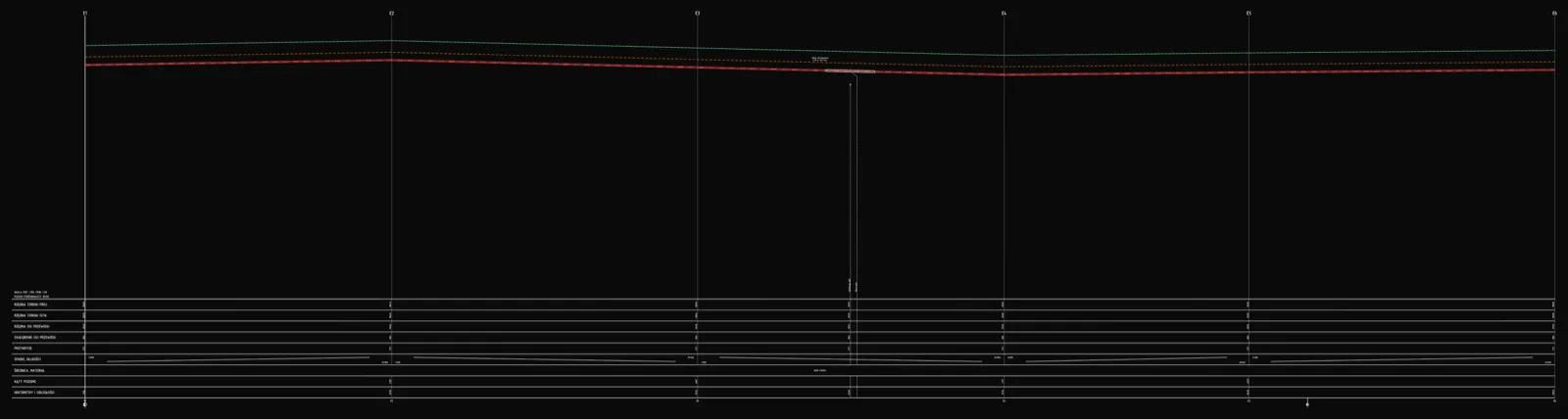
Profil podłużny linii kablowej — elektroenergetycznej i telekomunikacyjnej
Jak narysować profil podłużny linii kablowej: głębokości ułożenia wg N SEP-E-004 dla nn i SN, kable telekomunikacyjne, skrzyżowania, rury ochronne, taśma ostrzegawcza i eksport DXF — w przeglądarce, bez CAD-a.
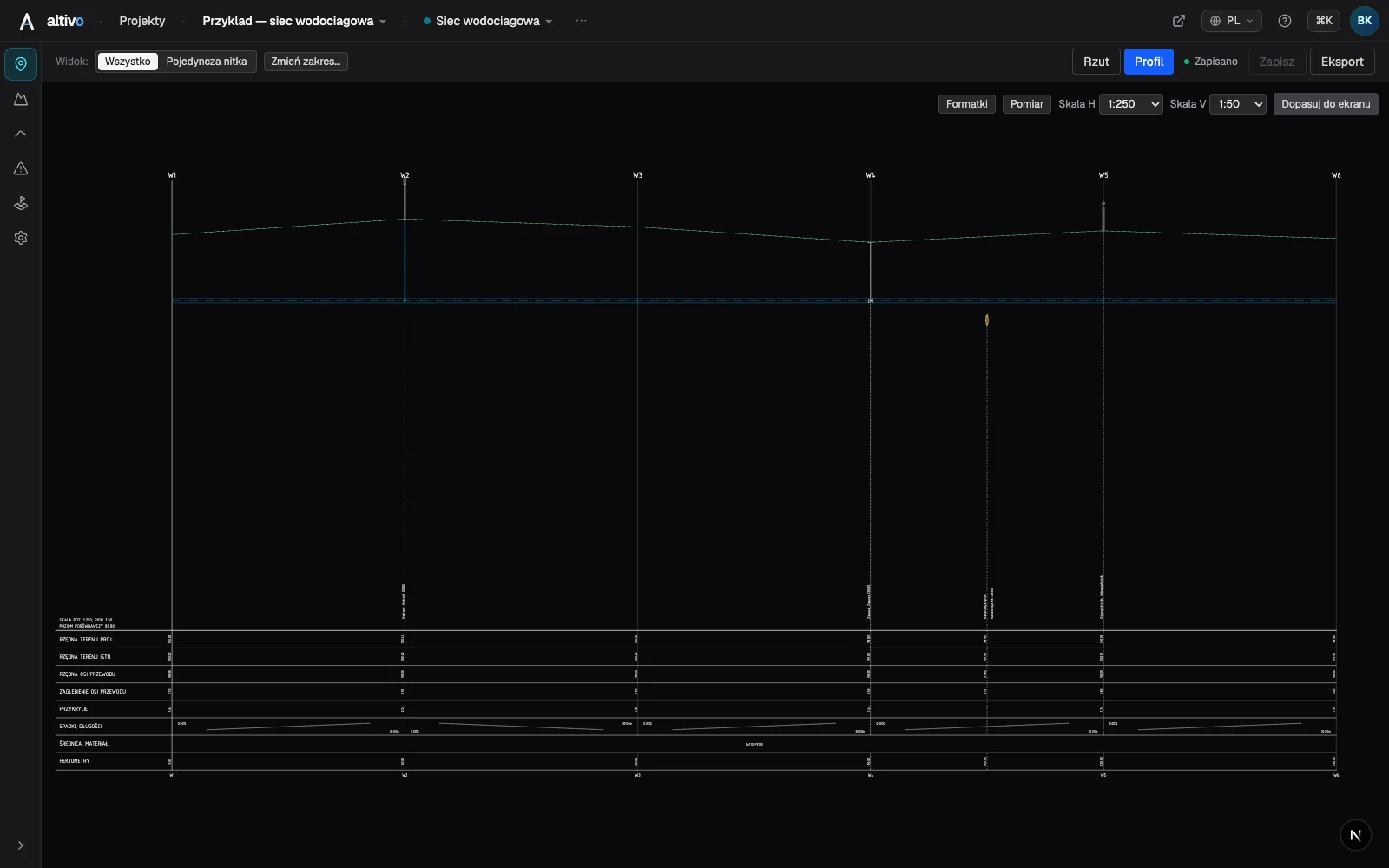
Profil podłużny sieci gazowej i przyłącza gazowego — krok po kroku (DXF)
Jak narysować profil podłużny gazociągu i przyłącza gazowego: klasy ciśnienia, przykrycie i strefy kontrolowane wg rozporządzenia, kurki i szafka gazowa, skrzyżowania, rury ochronne i eksport DXF — w przeglądarce, bez CAD-a.
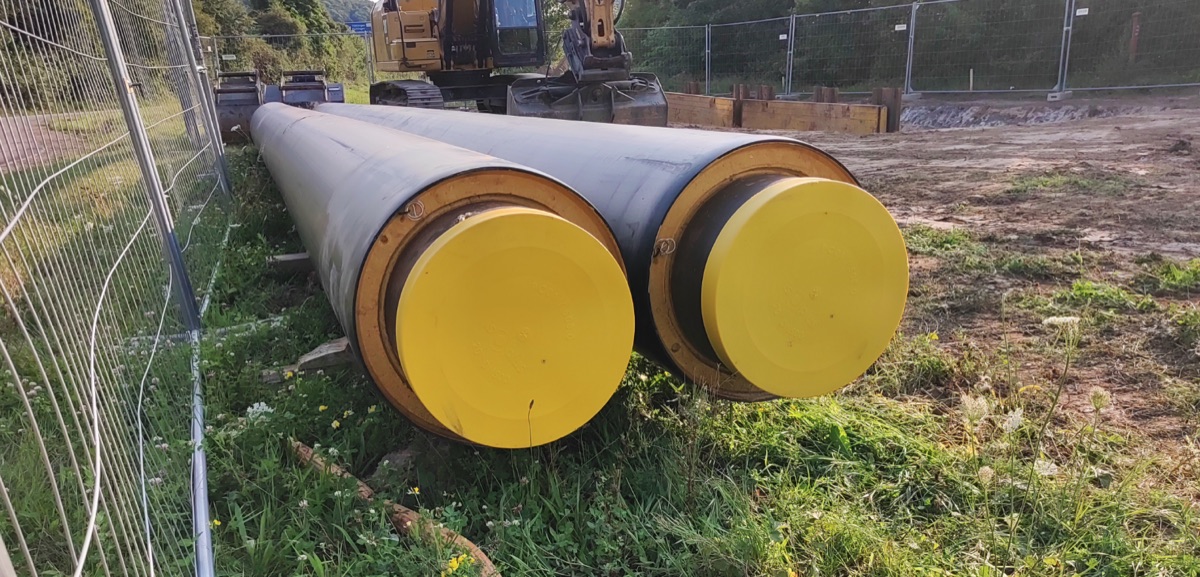
Profil podłużny sieci ciepłowniczej — rura preizolowana w profilu
Jak narysować profil podłużny ciepłociągu z rur preizolowanych: dwie średnice (rura przewodowa i płaszcz), przykrycie do wierzchu płaszcza, system detekcji przecieków, skrzyżowania, tabela profilu oraz eksport DXF i IFC — w przeglądarce, bez CAD-a.
Gotowy na projektowanie bez bólu?
Altivo to najszybszy sposób na wygenerowanie czystego DXF-a. Wypróbuj już teraz.
Zacznij 14-dniowy trial