Profil podłużny kanalizacji do DXF — krok po kroku
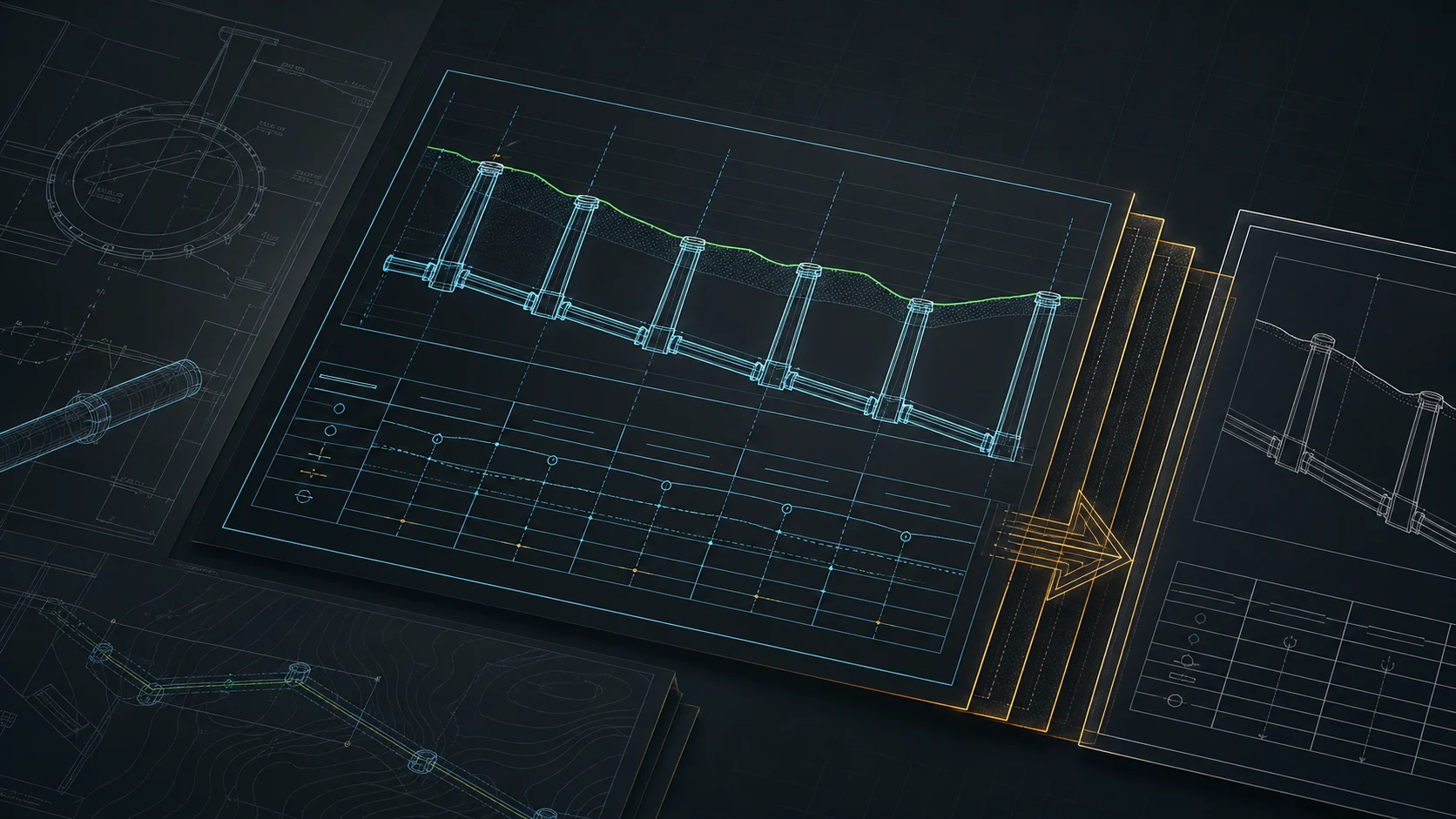
Szybka odpowiedź
Profil podłużny kanalizacji do DXF powstaje w pięciu krokach: import współrzędnych trasy (PL-2000 obsługiwane wprost), ustalenie rzędnych dna i spadków z automatycznym przeliczeniem, naniesienie obiektów i skrzyżowań z rzędną kolizji, konfiguracja tabeli profilu, a na końcu eksport z podwójną skalą (np. 1:500/1:100), czystymi warstwami i edytowalnym tekstem — gotowy do AutoCAD-a, BricsCAD-a czy ZWCAD-a.
Profil podłużny kanalizacji to ten rysunek, na który schodzi nieproporcjonalnie dużo czasu względem jego objętości w projekcie. Trasa to dwa dni roboty, a sam profil — rzędne dna, spadki, pikietaż, kaskady w studniach, opisy — potrafi zabrać kolejne pół dnia dłubania w CAD i Excelu. Poniżej konkretna ścieżka: od współrzędnych do oddawalnego pliku DXF, bez sprzątania warstw po eksporcie.
Czego potrzebujesz na wejściu
Wystarczą współrzędne punktów charakterystycznych trasy — studnie, załamania, miejsca skrzyżowań. Format jest elastyczny:
- X, Y, Z (rzędna terenu istniejącego) — wariant pełny,
- X, Y — gdy rzędne terenu bierzesz z innego źródła lub przyjmujesz domyślną,
- separator dowolny (przecinek, średnik, tabulator, spacja) — wykrywany automatycznie,
- wklejenie ze schowka prosto z Excela albo z tabeli współrzędnych z CAD-a.
Układ PL-2000 jest obsługiwany wprost. Duże wartości współrzędnych (rzędu setek tysięcy) są automatycznie sprowadzane offsetem do okolic zera, żeby rysunek był stabilny w CAD-zie — nie musisz nic przeliczać ręcznie.
Krok 1 — Import trasy
Wklej albo wczytaj punkty. Trasa główna powstaje z kolejnych punktów; odgałęzienia podpinasz jako osobne ścieżki do węzła. Na tym etapie warto od razu ustawić rodzaj sieci na „kanalizacja grawitacyjna" — wtedy domyślne głębokości, średnice i materiał (PVC) są od razu sensowne, a profil liczy się względem dna kanału, nie osi.
Krok 2 — Rzędne, spadki, głębokości
Tu dzieje się właściwa robota projektowa. Dla kanalizacji grawitacyjnej kluczowe są:
- rzędna dna w każdej studni (wyznaczana ze spadku albo zadawana wprost),
- spadek odcinka w ‰ lub % — liczony automatycznie z rzędnych albo wpisywany, z natychmiastowym przeliczeniem drugiej wielkości,
- głębokość przykrycia — kontrolowana na całej trasie,
- kaskada w studni — gdy różnica rzędnych dna na wlocie i wylocie wymaga uskoku.
Dobór minimalnych i maksymalnych spadków zależy od średnicy i normy — jeśli potrzebujesz to wyliczyć (prędkość samooczyszczania, napełnienie), policz to w KalkulatorPro i wróć z gotowymi wartościami.
Krok 3 — Obiekty i skrzyżowania
Na profil i rzut nanosisz obiekty: studnie, komory, przejścia pod drogą, rury osłonowe, kolizje z innymi sieciami. Skrzyżowania z sieciami obcymi są oznaczane automatycznie — na rzucie i w odpowiednim miejscu profilu, z rzędną kolizji.
Krok 4 — Tabela profilu
Pod rysunkiem konfigurujesz wiersze tabeli tak, jak wymaga tego Twoja praktyka i sprawdzający: rzędna terenu istniejącego i projektowanego, rzędna dna, głębokość, spadki i długości, średnica i materiał, pikietaż (hektometry), kąty, kaskada. Włączasz tylko to, co ma być na rysunku.
Krok 5 — Eksport DXF
Najważniejszy moment — i ten, na którym zwykle traci się czas po „gotowym" rysunku. Eksport daje:
- podwójną skalę — osobno pozioma i pionowa (np. 1:500 / 1:100),
- czyste, nazwane warstwy — osobna warstwa dla linii terenu, osi przewodu, tabeli profilu, opisów i ramki,
- edytowalny MText, nie eksplodowaną geometrię — opisy poprawisz w CAD-zie bez odtwarzania,
- poprawny offset, więc rysunek otwiera się tam, gdzie ma.
Plik w standardzie AC1018+ otworzysz w AutoCAD, BricsCAD, ZWCAD czy GstarCAD. Chodzi o to, żeby DXF był oddawalny od razu, a nie wymagał pół godziny porządkowania pod ZUD czy gestora sieci.
Co zyskujesz
To, co zajmowało godziny ręcznego kreślenia i przeliczania w Excelu, staje się kwestią kilku minut i kilku świadomych decyzji projektowych. Bez instalacji, bez dongla, w przeglądarce — wynik wpina się w Twój istniejący warsztat CAD, niczego nie zastępując.
Najczęstsze pytania
Jak zrobić profil podłużny kanalizacji w DXF? W pięciu krokach: import współrzędnych trasy, ustalenie rzędnych dna i spadków, naniesienie obiektów i skrzyżowań z rzędną kolizji, konfiguracja wierszy tabeli profilu, a na końcu eksport DXF z podwójną skalą, czystymi warstwami i edytowalnym tekstem. Cały proces robisz w przeglądarce, bez porządkowania warstw po eksporcie.
Jakie dane są potrzebne do profilu? Wystarczą współrzędne punktów charakterystycznych trasy: X, Y, Z z rzędną terenu (wariant pełny) albo samo X, Y, gdy rzędne bierzesz skądinąd. Separator (przecinek, średnik, tabulator, spacja) jest wykrywany automatycznie, a dane można wkleić prosto z Excela lub z tabeli współrzędnych z CAD-a.
Czy DXF profilu ma podwójną skalę? Tak. Eksport daje osobną skalę poziomą i pionową, na przykład 1:500 poziomo i 1:100 pionowo. Do tego dochodzą czyste, nazwane warstwy (osobno linia terenu, oś przewodu, tabela profilu, opisy i ramka) oraz poprawny offset, żeby rysunek otwierał się tam, gdzie ma.
Czy tekst w wyeksportowanym DXF jest edytowalny? Tak. Opisy są eksportowane jako edytowalny MText, a nie eksplodowana geometria, więc poprawisz je w CAD-zie bez odtwarzania. Plik zapisywany jest w standardzie AC1018 lub nowszym, więc otworzysz go w AutoCAD, BricsCAD, ZWCAD czy GstarCAD.
Czy Altivo obsługuje współrzędne PL-2000? Tak, układ PL-2000 jest obsługiwany wprost. Duże wartości współrzędnych rzędu setek tysięcy są automatycznie sprowadzane offsetem do okolic zera, żeby rysunek był stabilny w CAD-zie. Nie musisz nic przeliczać ręcznie. Więcej w artykule PL-2000 a rysunek w CAD.
Projektujesz też sieć ciśnieniową? Zobacz Profil podłużny wodociągu krok po kroku — tam o profilu rządzi przykrycie i strefy przemarzania, nie spadek.
Wypróbuj za darmo — 14 dni, bez podawania karty.
Wypróbuj narzędzie
Strefa przemarzania gruntu i minimalne przykrycie sieci dla Twojej lokalizacji — policz od razu i przenieś wynik na profil.
Otwórz kalkulator strefy przemarzania →Powiązane artykuły
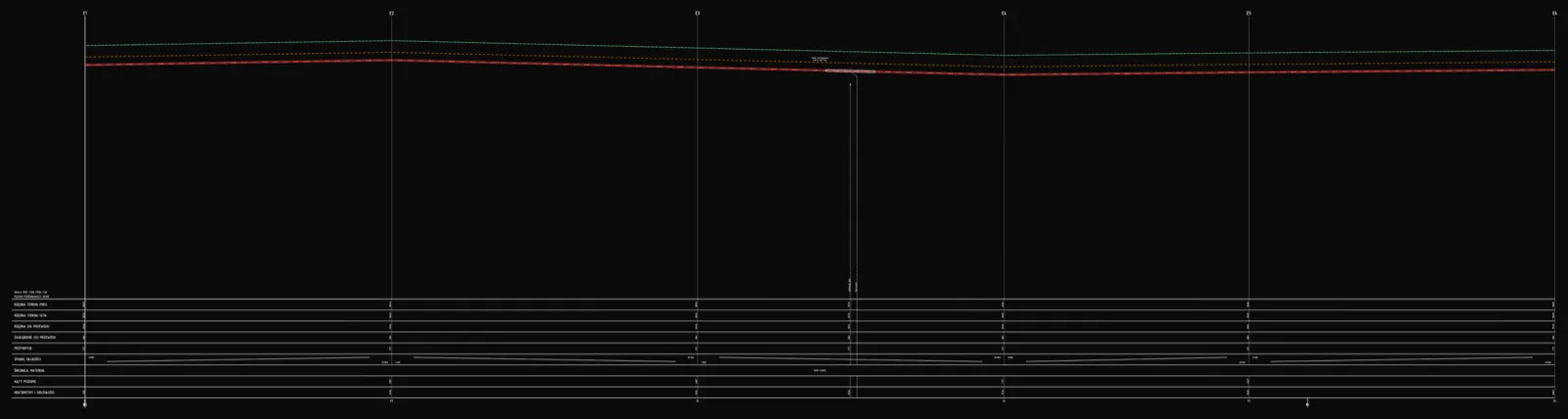
Profil podłużny linii kablowej — elektroenergetycznej i telekomunikacyjnej
Jak narysować profil podłużny linii kablowej: głębokości ułożenia wg N SEP-E-004 dla nn i SN, kable telekomunikacyjne, skrzyżowania, rury ochronne, taśma ostrzegawcza i eksport DXF — w przeglądarce, bez CAD-a.
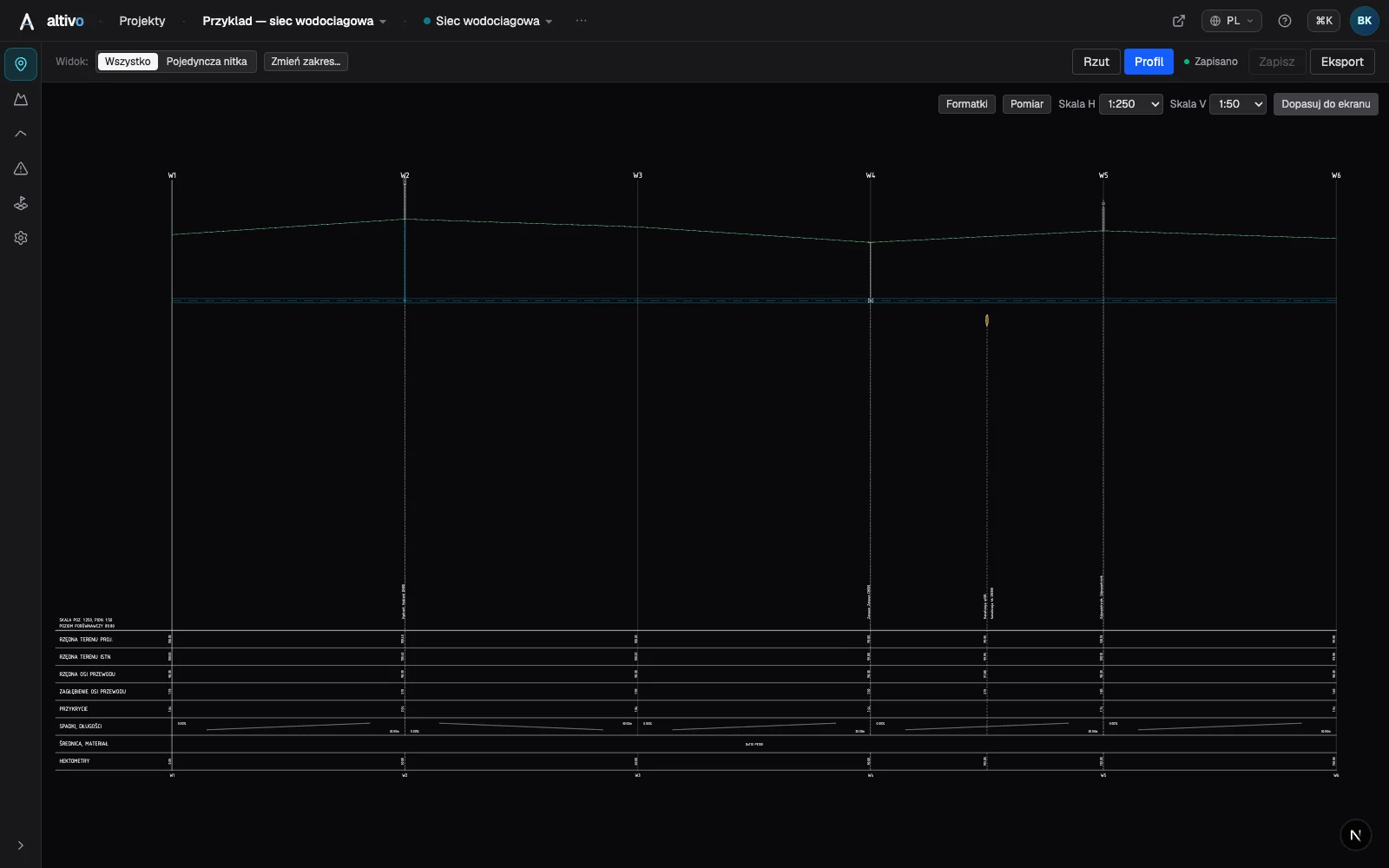
Profil podłużny sieci gazowej i przyłącza gazowego — krok po kroku (DXF)
Jak narysować profil podłużny gazociągu i przyłącza gazowego: klasy ciśnienia, przykrycie i strefy kontrolowane wg rozporządzenia, kurki i szafka gazowa, skrzyżowania, rury ochronne i eksport DXF — w przeglądarce, bez CAD-a.
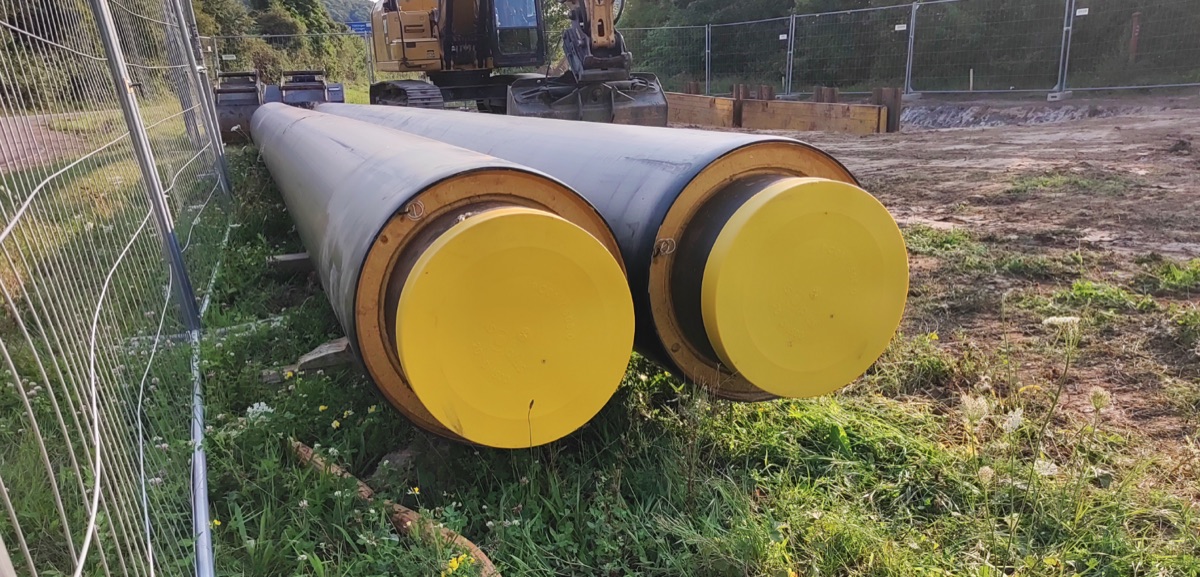
Profil podłużny sieci ciepłowniczej — rura preizolowana w profilu
Jak narysować profil podłużny ciepłociągu z rur preizolowanych: dwie średnice (rura przewodowa i płaszcz), przykrycie do wierzchu płaszcza, system detekcji przecieków, skrzyżowania, tabela profilu oraz eksport DXF i IFC — w przeglądarce, bez CAD-a.
Profil podłużny wodociągu — krok po kroku (z eksportem DXF)
Jak narysować profil podłużny sieci wodociągowej: przykrycie wg stref przemarzania, rzędne osi rury, zasuwy i hydranty, skrzyżowania, tabela profilu i eksport DXF — w przeglądarce, bez CAD-a.
Gotowy na projektowanie bez bólu?
Altivo to najszybszy sposób na wygenerowanie czystego DXF-a. Wypróbuj już teraz.
Zacznij 14-dniowy trial