Längsschnitt Kanalisation als DXF — Schritt für Schritt
Kurz gesagt
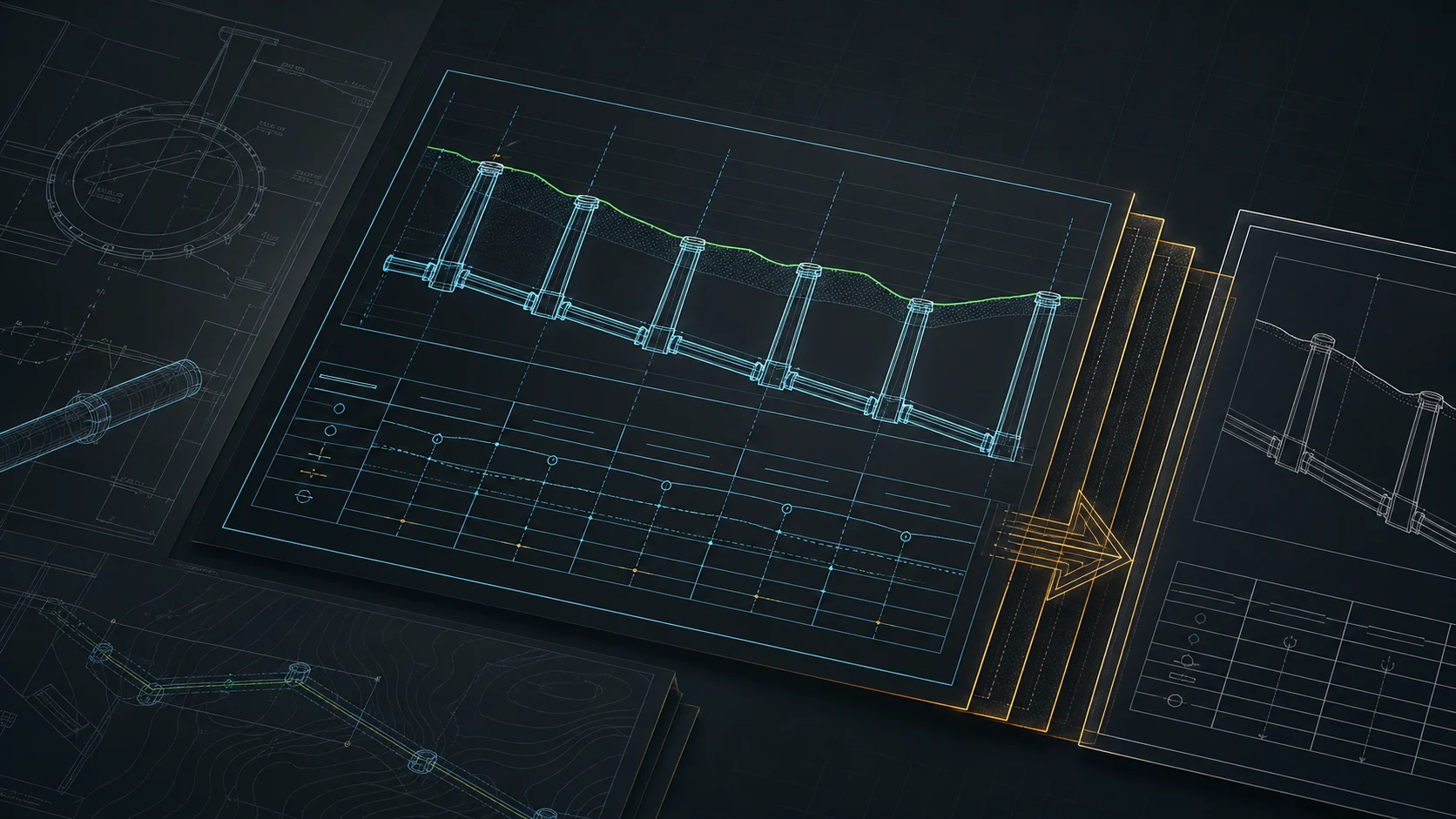
Ein Kanal-Längsschnitt als DXF entsteht in fünf Schritten: Trasse mit Netztyp Freispiegelkanal importieren, Sohlhöhen und Gefälle je Haltung nach DIN EN 1610 und DWA prüfen, Objekte und Kreuzungen mit Fremdleitungen setzen, die Profiltabelle konfigurieren und als DXF im Doppelmaßstab exportieren — mit benannten Layern und editierbarem MText, sofort abgabefertig für AutoCAD, BricsCAD, ZWCAD oder GstarCAD.
Der Längsschnitt eines Kanals ist die Zeichnung, die im Verhältnis zu ihrem Umfang unverhältnismäßig viel Projektzeit kostet. Die Trasse sind zwei Tage Arbeit; der Schnitt selbst — Sohlhöhen, Gefälle, Stationierung, Abstürze, Beschriftung — kann einen weiteren halben Tag Frickelei in CAD und Excel verschlingen. Hier ein konkreter Weg: von Koordinaten zu einer abgabefertigen DXF, ohne Layer-Aufräumen nach dem Export.
Was Sie als Eingabe brauchen
Koordinaten der charakteristischen Punkte der Trasse — Schächte, Knicke, Kreuzungsstellen — genügen. Das Format ist flexibel:
- X, Y, Z (vorhandene Geländehöhe) — vollständige Variante,
- X, Y — wenn Höhen aus anderer Quelle kommen oder ein Standardwert genügt,
- beliebiges Trennzeichen (Komma, Semikolon, Tab, Leerzeichen) — automatisch erkannt,
- Einfügen aus der Zwischenablage direkt aus Excel oder einer CAD-Koordinatentabelle.
Jedes metrische Koordinatensystem funktioniert. Große Koordinatenwerte werden automatisch per Offset Richtung Null verschoben, damit die Zeichnung in CAD stabil bleibt — keine manuelle Umrechnung nötig.
Schritt 1 — Trasse importieren
Punkte einfügen oder laden. Der Hauptstrang entsteht aus aufeinanderfolgenden Punkten; Abzweige hängen als separate Pfade an einem Knoten. Stellen Sie hier den Netztyp auf „Freispiegelkanal" — Standardtiefen, -durchmesser und Material sind sofort sinnvoll, und der Schnitt wird gegen die Kanalsohle statt gegen die Achse berechnet.
Schritt 2 — Höhen, Gefälle, Tiefen
Hier passiert die eigentliche Planungsarbeit. Für einen Freispiegelkanal sind entscheidend:
- Sohlhöhe an jedem Schacht (aus dem Gefälle abgeleitet oder direkt eingegeben),
- Gefälle einer Haltung in ‰ oder % — automatisch aus den Höhen berechnet oder eingegeben, mit sofortiger Umrechnung der anderen Größe,
- Überdeckung — über die gesamte Trasse kontrolliert,
- Absturz im Schacht — wenn die Differenz zwischen Zu- und Ablaufsohle eine Stufe erfordert.
Mindest- und Höchstgefälle hängen von Durchmesser und geltender Norm ab — die Bemessungsregeln nach DIN EN 1610 und DWA finden Sie im Beitrag Mindestgefälle für Freispiegelkanäle.
Schritt 3 — Objekte und Kreuzungen
Sie platzieren Objekte auf Schnitt und Lageplan: Schächte, Bauwerke, Straßenkreuzungen, Schutzrohre, Konflikte mit anderen Leitungen. Kreuzungen mit Fremdleitungen werden automatisch markiert — im Lageplan und an der richtigen Stelle des Schnitts, mit Konflikthöhe.
Schritt 4 — Schnitttabelle
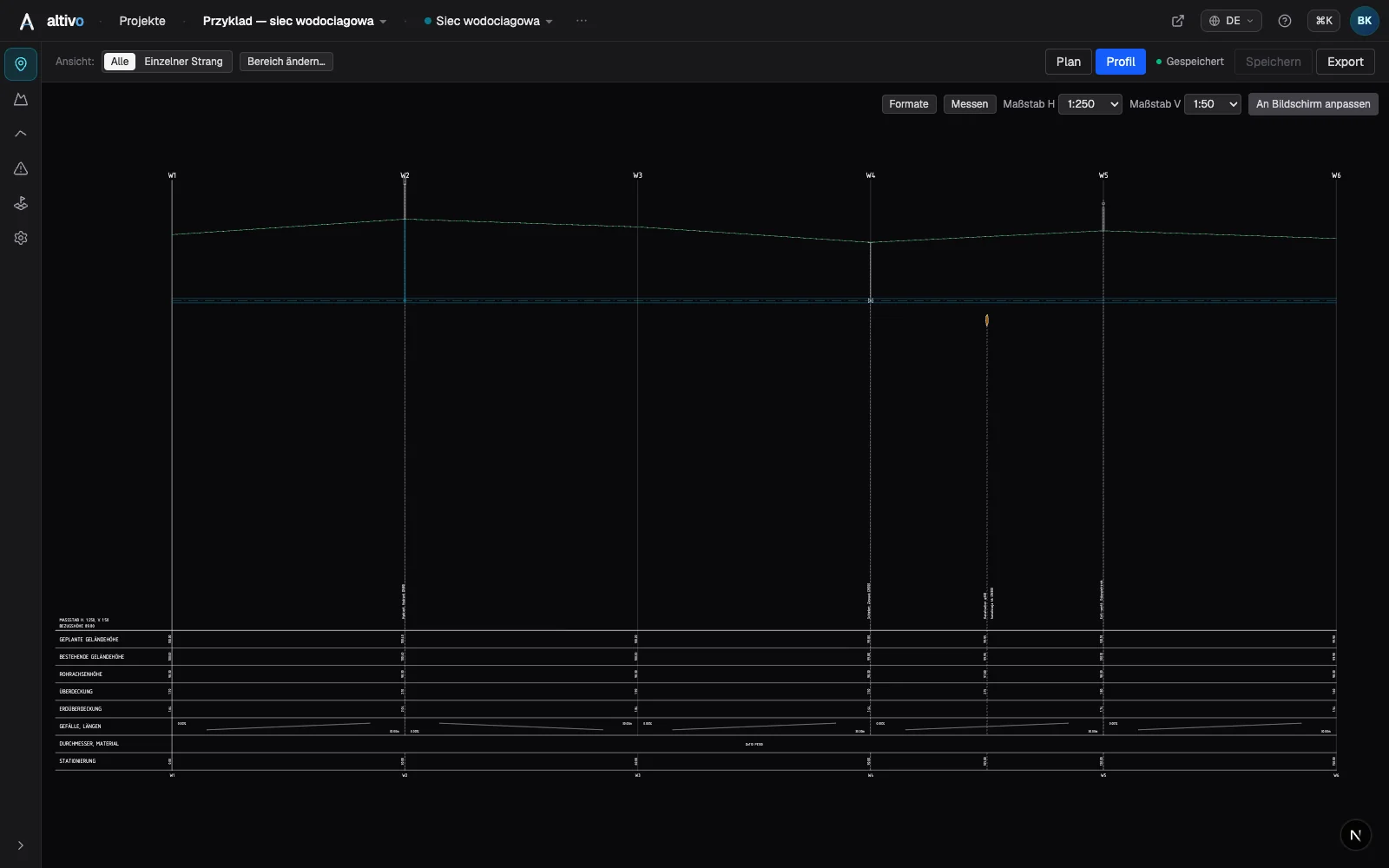
Unter der Zeichnung konfigurieren Sie die Tabellenzeilen so, wie es Ihre Praxis und der Prüfer verlangen: vorhandene und geplante Geländehöhe, Sohlhöhe, Tiefe, Gefälle und Längen, Durchmesser und Material, Stationierung, Winkel, Absturz. Sie schalten nur ein, was aufs Blatt gehört.
Schritt 5 — DXF-Export
Der wichtigste Moment — und der, in dem nach einer „fertigen" Zeichnung üblicherweise Zeit verloren geht. Der Export liefert:
- Doppelmaßstab — getrennt horizontal und vertikal (z. B. 1:500 / 1:100),
- saubere, benannte Layer — ein eigener Layer für Geländelinie, Leitungsachse, Profiltabelle, Beschriftung und Rahmen,
- editierbaren MText, keine explodierte Geometrie — Beschriftungen in CAD korrigieren, ohne sie neu zu erstellen,
- einen korrekten Offset, sodass die Zeichnung dort öffnet, wo sie soll.
Die AC1018+-Datei öffnet in AutoCAD, BricsCAD, ZWCAD oder GstarCAD. Es geht um eine DXF, die sofort abgabefähig ist, statt vor der Übergabe eine halbe Stunde Aufräumen zu brauchen.
Häufige Fragen
Wie erstelle ich einen Kanal-Längsschnitt als DXF? In fünf Schritten: Trasse mit Netztyp Freispiegelkanal importieren, Sohlhöhen und Gefälle je Haltung prüfen, Objekte und Kreuzungen setzen, die Profiltabelle konfigurieren und als DXF im Doppelmaßstab exportieren — mit benannten Layern und editierbarem MText, sofort abgabefertig.
Welche Eingangsdaten brauche ich? Die Koordinaten der charakteristischen Trassenpunkte — Schächte, Knicke, Kreuzungsstellen. Als X, Y, Z mit Geländehöhe oder nur X, Y. Das Trennzeichen wird automatisch erkannt, und Sie können direkt aus Excel oder einer CAD-Koordinatentabelle einfügen.
In welchem Maßstab wird der Längsschnitt exportiert? Im Doppelmaßstab, horizontal und vertikal getrennt, zum Beispiel 1:500 horizontal und 1:100 vertikal. Der Export liefert saubere benannte Layer und editierbaren MText, sodass die Zeichnung ohne Aufräumen abgabefähig ist.
In welchen CAD-Programmen öffnet die DXF-Datei? Die AC1018+-Datei öffnet in AutoCAD, BricsCAD, ZWCAD oder GstarCAD. Sie ist sofort abgabefähig, statt vor der Übergabe eine halbe Stunde Aufräumen zu brauchen — Beschriftungen bleiben als editierbarer MText erhalten.
Was Sie gewinnen
Was früher Stunden manuellen Zeichnens und Excel-Rechnens kostete, wird zu wenigen Minuten und einigen bewussten Planungsentscheidungen. Ohne Installation, ohne Dongle, im Browser — das Ergebnis fügt sich in Ihren bestehenden CAD-Workflow ein, ohne etwas zu ersetzen.
Kostenlos testen — 14 Tage, ohne Kreditkarte.
Werkzeug ausprobieren
Frosttiefe und frostfreie Verlegetiefe für Ihren Standort — direkt berechnen und ins Profil übernehmen.
Frosttiefe-Rechner öffnen →Verwandte Artikel
Längsschnitt Gasleitung und Gas-Hausanschluss — Schritt für Schritt (DXF)
Wie man den Längsschnitt (Höhenplan) einer Gasleitung zeichnet: Druckstufen, Überdeckung und Schutzstreifen nach Netzbetreiber, Absperrarmaturen und Hausanschluss (HAE), Kreuzungen, Schutzrohre und sauberer DXF-Export — im Browser, ohne CAD.
Längsschnitt einer Fernwärmeleitung — vorgedämmte Rohre im Profil
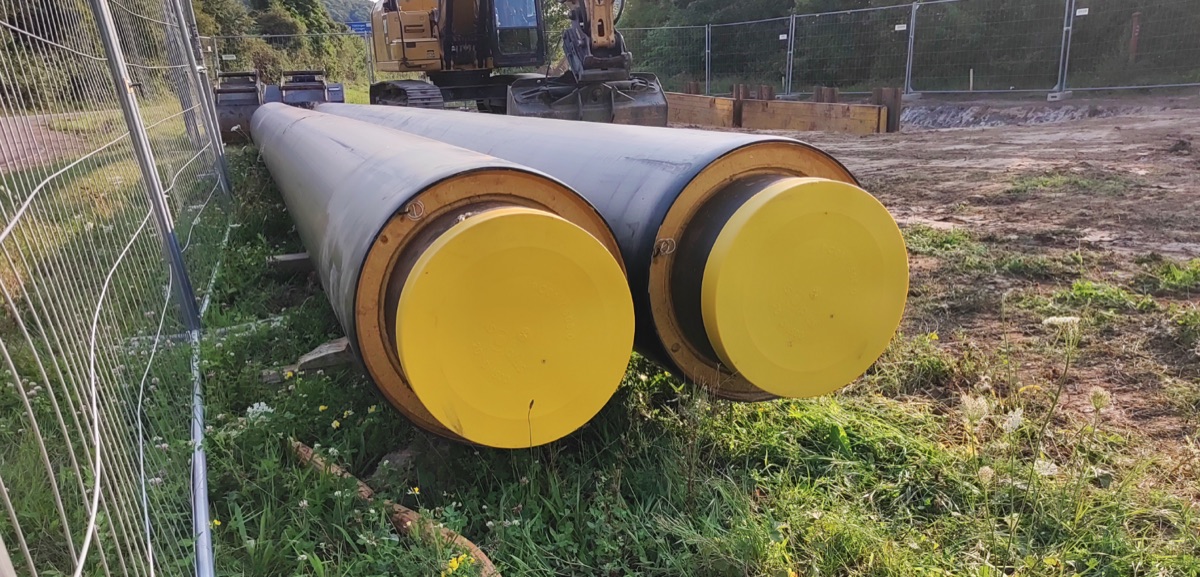
Wie man den Längsschnitt einer Fernwärmeleitung mit Kunststoffmantelrohren zeichnet: zwei Durchmesser (Medium und Mantel), Überdeckung bis zum Mantelscheitel, Leckerkennung, Kreuzungen, Profiltabelle und DXF- sowie IFC-Export — im Browser, ohne CAD.
Längsschnitt Wasserleitung als DXF — Schritt für Schritt
Wie man den Längsschnitt einer Wasserleitung zeichnet: Mindestüberdeckung und frostfreie Tiefe, Rohrachse, Schieber und Hydranten, Kreuzungen, Profiltabelle und sauberer DXF-Export mit Doppelmaßstab — im Browser, ohne CAD.

Höhenplan ohne Civil 3D — direkt aus den Daten erzeugen
Wofür Civil 3D unersetzlich ist und wo es für einen Höhenplan zu schwer wiegt: ehrlicher Vergleich, klare Grenzen, Weg von der Excel-Tabelle zum DXF.
Bereit zu entwerfen ohne Schmerz?
Altivo ist der schnellste Weg, ein sauberes DXF zu erzeugen. Probieren Sie es jetzt aus.
14 Tage kostenlos testen