Lageplan als Kartenunterlage: Trasse über DXF, PDF oder PNG nachzeichnen
Kurz gesagt
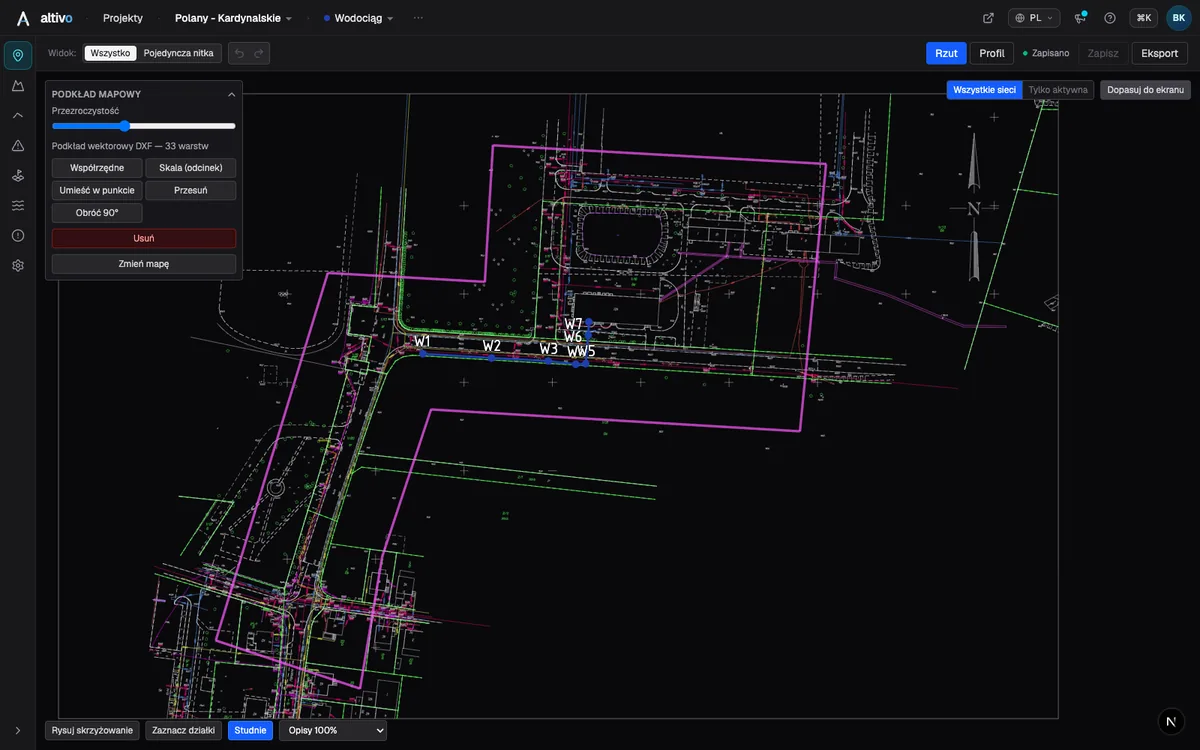
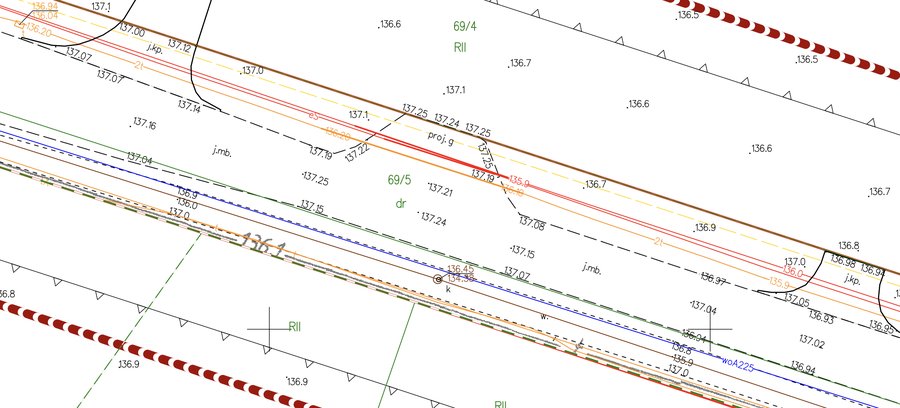
Bestands-, Vermessungs- oder Liegenschaftsplan laden Sie in Altivo als Kartenunterlage in den Lageplan — als Vektor-DXF (mit Ebenen und Originalfarben) oder als Raster in PNG, JPG oder PDF. Ein koordinatenreines DXF vom Vermessungsbüro (Geometrie in Landeskoordinaten) sitzt meist sofort richtig; einen Scan oder ein PDF kalibrieren Sie über zwei Punkte mit bekannten Koordinaten oder über eine Strecke bekannter Länge. Danach zeichnen Sie die Trasse über der Karte nach, und der Höhenplan entsteht aus denselben Koordinaten.
Jede Leitungsplanung beginnt mit einem Plan: dem Bestandsplan des Netzbetreibers, der Liegenschaftskarte aus ALKIS oder dem Vermessungsplan des Ingenieurbüros. Der übliche Weg ist seit Jahrzehnten derselbe — Plan im CAD öffnen, Trasse darüber zeichnen, Koordinaten und Stationen ablesen, in eine Tabelle übertragen und daraus den Höhenplan bauen. In Altivo liegt die Karte direkt unter dem Lageplan: Sie zeichnen die Trasse mit der Maus nach, und sowohl der Lageplan als auch der Längsschnitt rechnen mit denselben Koordinaten.
Zwei Arten von Unterlage — und wann welche
| Art | Dateien | Was erhalten bleibt | Wann sinnvoll |
|---|---|---|---|
| Vektor | DXF (bis 24 MB) | Original-Ebenen und -Farben, Texte, Blöcke mit Attributen, Bögen, Polylinien | Plan vom Vermessungsbüro oder CAD-Export — in jeder Zoomstufe scharf |
| Raster | PNG, JPG, PDF (1. Seite) | das Kartenbild, wie es ist | Scan, Ausdruck, Kartenausschnitt aus einem Portal, Foto eines Plans |
Die Faustregel: Wenn ein DXF vorliegt, nehmen Sie das DXF. Eine Vektorunterlage verpixelt beim Zoomen nicht, und ein koordinatenreiner Vermessungsplan braucht meist gar keine Kalibrierung — die Geometrie liegt bereits in Metern und an der richtigen Stelle. Zum Raster greifen Sie, wenn Sie nur ein PDF oder einen Scan bekommen haben.
Fortlaufend zeichnen und DXF-Objektfang nutzen
Im Koordinatenmodus das Werkzeug zum Zeichnen einer Trasse wählen. Jeder Klick ergänzt einen Entwurfspunkt, ohne eine Eingabemaske zu öffnen. Eine vorhandene Trasse wird ab ihrem letzten Knoten verlängert. Für eine Anschlussleitung das entsprechende Werkzeug und einen zulässigen Anschlussknoten wählen. Nach der Übernahme lässt sich sofort der Ausgangsknoten der nächsten Anschlussleitung auswählen.
Enter übernimmt den Entwurf als einen Bearbeitungsschritt, Esc verwirft ihn und Strg/Cmd+Z entfernt den letzten Entwurfspunkt. Nach der Übernahme wird mit Rückgängig der gesamte neue Trassenabschnitt zurückgenommen. Nicht übernommene Entwürfe werden nicht automatisch gespeichert. Das Mausrad zoomt; mit Leertaste und Ziehen oder mit der mittleren Maustaste wird die Ansicht verschoben.
Der Objektfang erfasst Geometrie auf sichtbaren DXF-Layern. Alt setzt ihn vorübergehend aus, Tab wechselt zwischen nahen Fangpunkten. Rasterbilder bieten keinen Objektfang. Ein Punkt im Hintergrund oder in einem anderen Netz liefert nur Koordinaten und erzeugt keine Netzverbindung. Eine Anschlussleitung beginnt an einem vorhandenen Knoten des aktiven Netzes. Für einen Anschluss innerhalb eines Abschnitts zunächst dort einen Knoten einfügen.
Beim Nachzeichnen wird keine vollständige Polylinie importiert. Neue Netzabschnitte bleiben gerade, auch wenn ihre Punkte auf einem Kartenbogen liegen. Höhen separat prüfen: Der Hintergrund ersetzt keine vermessenen Höhendaten.
Was eine DXF-Vektorunterlage tatsächlich zeigt
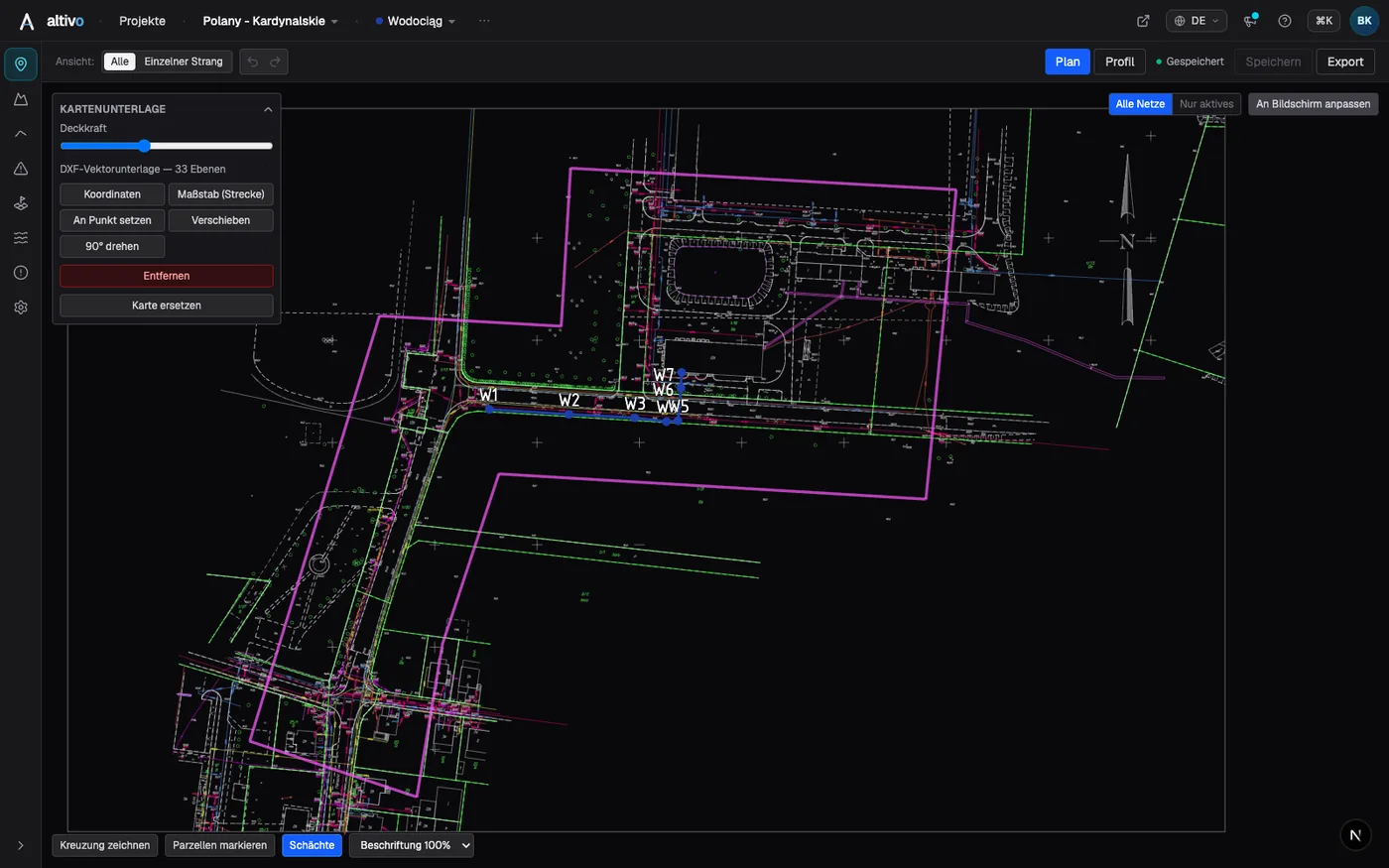
Ein geladenes DXF wird mit der Struktur des Originals gezeichnet: Ebenen mit ihren Farben, TEXT und MTEXT samt Blockattributen (so bleiben Schachtbezeichnungen und Flurstücksnummern lesbar), Bögen, Kreise und Polylinien. Das Panel nennt die Zahl der geladenen Ebenen — Sie sehen also sofort, ob der Plan vollständig angekommen ist. Die Grenzen sind so gesetzt, dass ein Browser einen typischen Bestandsplan verkraftet: 24 MB pro Datei und 400.000 gezeichnete Elemente. Die eingelesene Karte wird im Browser zwischengespeichert; beim nächsten Öffnen des Projekts erscheint sie sofort, ohne erneutes Parsen.
Was die Unterlage bewusst nicht tut: Sie wird nicht exportiert. In das DXF und in das 3D-IFC-Modell geht Ihr Netz — die Karte bleibt als Zeichenhilfe in der Anwendung. Das ist Absicht: Die Datei, die Sie abgeben, soll die Planung enthalten und nicht ein Dutzend Megabyte fremder Zeichnung.
Raster kalibrieren — zwei Wege
Ein Scan oder ein gewöhnliches PDF trägt keine Koordinaten. Nach dem Laden müssen Sie ihm also sagen, wo er liegt und in welchem Maßstab. Dafür gibt es zwei Schaltflächen.
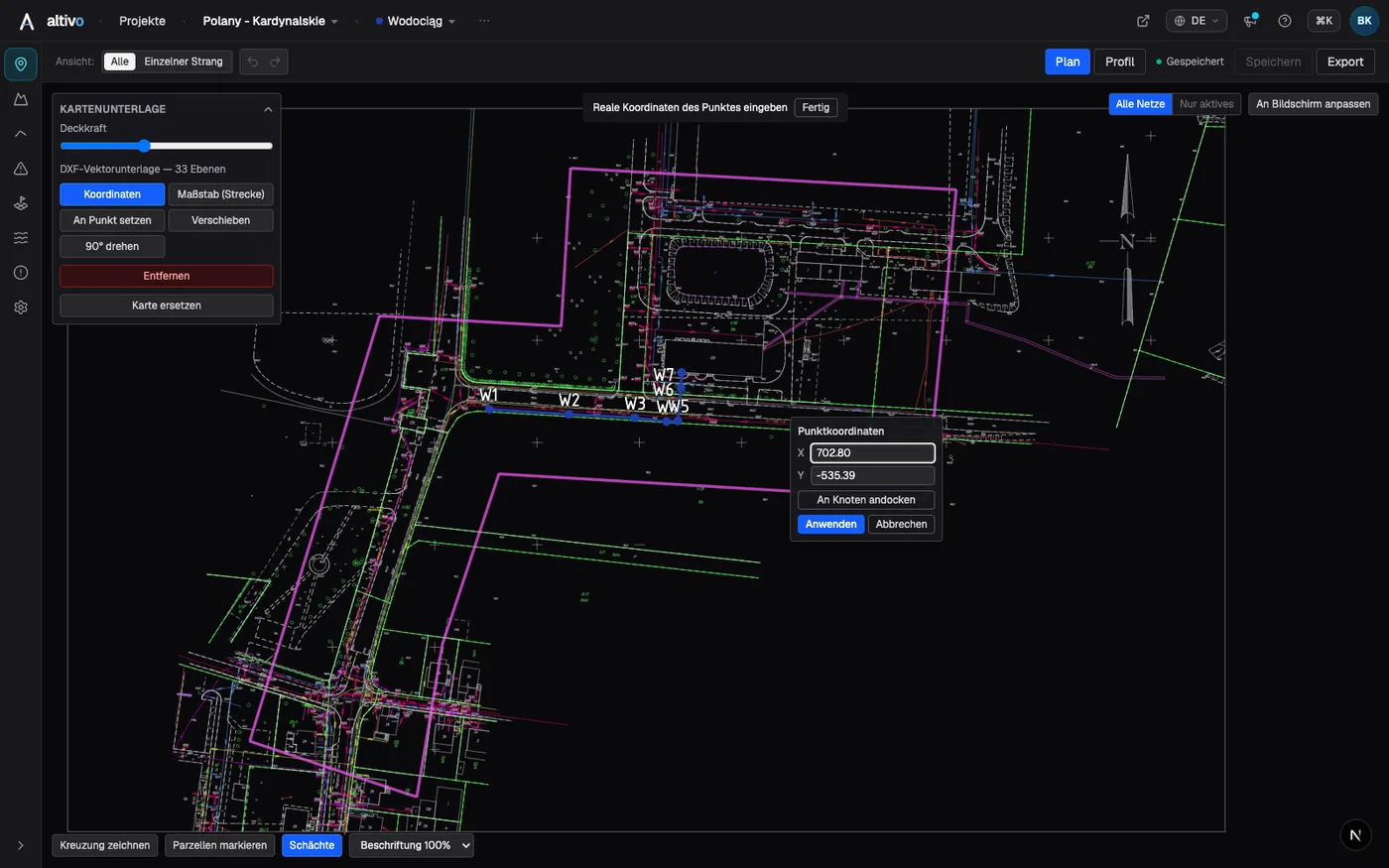
„Koordinaten" — die vollständige Kalibrierung. Sie klicken einen markanten Punkt an (Flurstücksecke, Gitterkreuz, vorhandener Schacht) und tragen Ostwert und Nordwert ein — bei Gauß-Krüger entsprechend Rechts- und Hochwert. Ist dieser Punkt bereits als Knoten im Projekt vorhanden, müssen Sie nichts abtippen: „An Knoten andocken" übernimmt die Koordinaten aus dem angeklickten Knoten. Der erste Punkt verschiebt die Karte, der zweite setzt Maßstab und Drehung — danach sitzt sie im Koordinatensystem des Projekts.
„Maßstab (Strecke)" — der schnelle Weg, wenn die Lage stimmt, der Maßstab aber nicht. Sie klicken beide Enden einer Strecke bekannter Länge an (Gebäudekante, Leitungsabschnitt zwischen zwei Schächten, Maßstabsleiste des Plans) und geben die Länge in Metern ein.
Dazu kommen: der Deckkraft-Regler (10–100 %), mit dem Sie die Karte abblenden, damit das geplante Netz davor lesbar bleibt; „Verschieben" zieht die Unterlage mit der Maus; „90° drehen" richtet eine quer eingelesene Karte um ihre eigene Mitte auf, ohne Kalibrierung.
Schritt für Schritt: von der Karte zum Höhenplan
1. Karte laden. Im Lageplan das Panel „Kartenunterlage" aufklappen und „Karte laden" wählen. Ein Vermessungs-DXF kommt mit seinen Ebenen; aus einem PDF wird die erste Seite gerastert.
2. Karte einpassen. Ein koordinatenreines DXF braucht meist nichts weiter. Ein Raster kalibrieren Sie über zwei Punkte („Koordinaten") oder eine bekannte Strecke („Maßstab (Strecke)"). Liegt die Karte außerhalb des Bildes: „An Punkt setzen", dann „An Bildschirm anpassen".
3. Trasse nachzeichnen. Setzen Sie die Knoten über der Karte: entlang der Straßenachse, entlang vorhandener Leitungen, entlang der Flurstücksgrenzen. Jeder Knoten hat sofort Koordinaten, die Stationierung ergibt sich von selbst. Liegen die Koordinaten bereits als Vermessungsliste vor, fügen Sie sie einfach ein — die Karte dient dann als Kontrolle, ob die Trasse dort verläuft, wo sie soll.
4. Kreuzungen von der Karte ablesen. Der eingetragene Bestand ist eine fertige Liste von Leitungskreuzungen — Wasser, Gas, Kabel, Regenwasser. Sie tragen sie mit ihrer Kreuzungshöhe ein, und der Höhenplan zeigt die erforderlichen lichten Abstände sofort an.
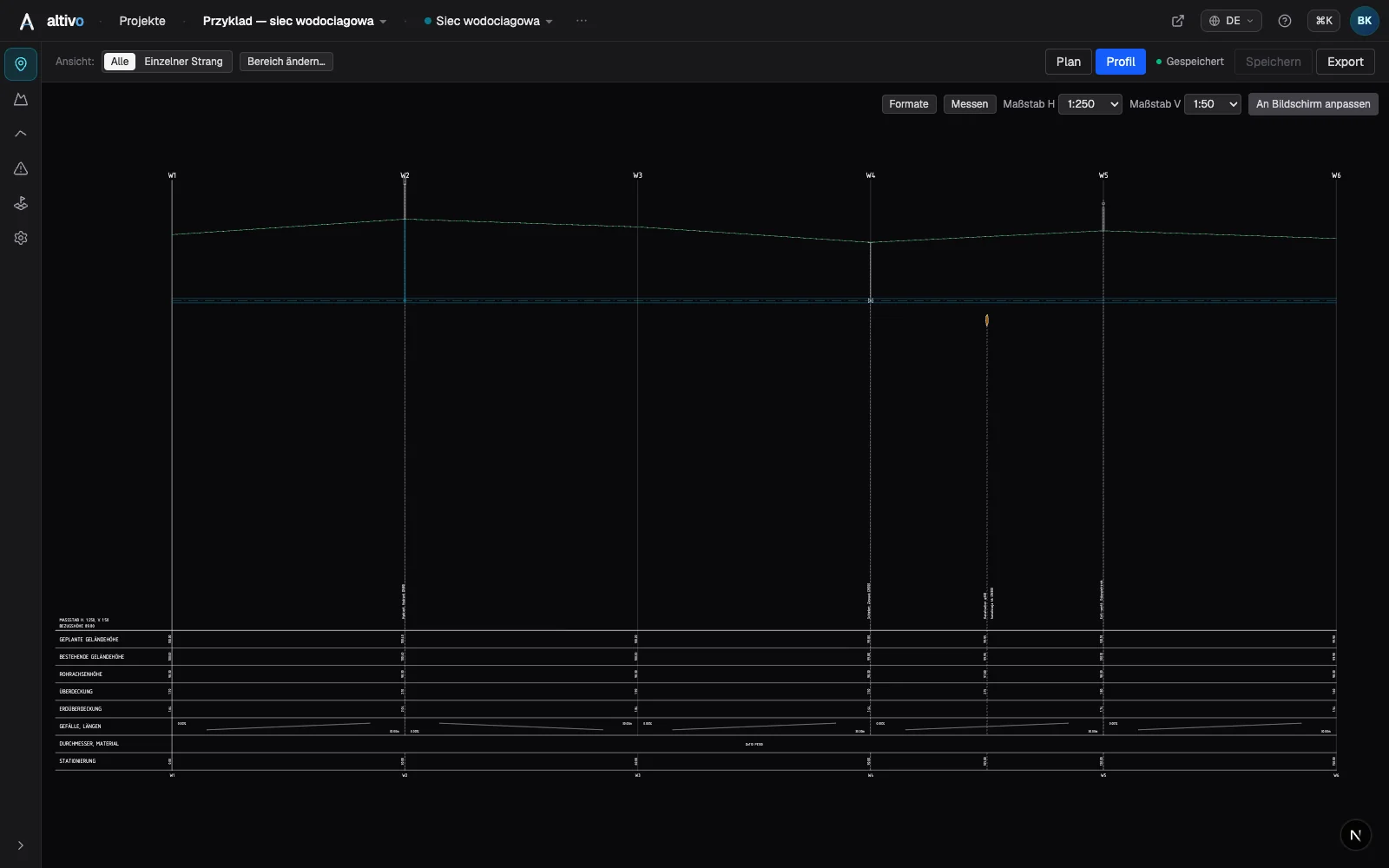
5. Auf den Höhenplan umschalten. Dieselbe Trasse, dieselben Koordinaten — der Längsschnitt entsteht aus dem, was Sie nachgezeichnet haben, nicht aus einer separaten Tabelle. DXF-Export (überhöhter Maßstab — Längen und Höhen getrennt, benannte Ebenen, editierbarer MText) und 3D-IFC-Export greifen auf dieselben Daten zu.
Typische Stolpersteine und ihre Ursachen
- Die Karte landet weit entfernt. Vermessungs-DXFs führen Landeskoordinaten im Bereich von Hunderttausenden bis Millionen Metern — im UTM-Streifen mit vorangestellter Zonenkennzahl sogar über 32 Millionen. Ohne Hilfe kann der Import außerhalb des Sichtfelds landen; „An Punkt setzen" plus „An Bildschirm anpassen" löst das in zwei Klicks.
- Die Karte liegt quer. Scan oder Foto im Querformat statt Hochformat — „90° drehen", notfalls mehrfach.
- Die Unterlage überdeckt das Netz. Deckkraft auf 40–60 % senken; bei einem dichten Bestandsplan entscheidet das über lesbar oder unlesbar.
- Kein Unterlagen-Panel sichtbar. Das Netz steht im schematischen Modus — die Unterlage braucht georeferenzierte Geometrie.
- Der Rastermaßstab stimmt „fast". Fast reicht nicht: 2 % Kalibrierfehler sind ein Meter Abweichung auf 50 m Trasse. Kalibrieren Sie über eine Strecke bekannter Länge statt nach Augenmaß.
Häufige Fragen
Welche Kartendateien lassen sich als Unterlage laden? Vektor-DXF bis 24 MB sowie PNG, JPG und PDF als Raster. Aus einem PDF wird die erste Seite hoch aufgelöst gerendert. Große Scans werden automatisch verkleinert, lange schmale Karten behalten jedoch die Auflösung entlang der langen Kante.
Bleiben die Ebenen des Vermessungsplans im DXF-Hintergrund erhalten? Ja — Original-Ebenen und -Farben, TEXT und MTEXT, Blöcke mit Attributen, Bögen und Polylinien. Das Panel nennt die Ebenenzahl; als Vektor bleibt die Karte in jeder Zoomstufe scharf.
Wie kalibriere ich einen gescannten Plan auf echte Koordinaten? Auf zwei Wegen: „Koordinaten" (Punkt anklicken, Ost- und Nordwert eintragen oder mit „An Knoten andocken" übernehmen; der zweite Punkt setzt Maßstab und Drehung) oder „Maßstab (Strecke)" (beide Enden einer Strecke bekannter Länge anklicken und die Länge in Metern eingeben).
Landet die Kartenunterlage im DXF-Export? Nein. Sie ist eine Zeichenhilfe; DXF- und 3D-IFC-Export enthalten ausschließlich Ihr Netz.
Die Karte ist weit weg vom Netz gelandet — was tun? „An Punkt setzen" und ein Klick in den Lageplan versetzen die Kartenecke dorthin und schalten ins Verschieben. „An Bildschirm anpassen" rahmt Netz und Karte gemeinsam, „90° drehen" richtet eine quer liegende Karte auf.
Funktioniert die Unterlage auch bei schematisch gezeichneten Netzen? Nein — sie benötigt georeferenzierte Geometrie (Knoten mit echten Lagekoordinaten).
Was das praktisch ändert
Die Karte unter dem Lageplan beseitigt den mühsamsten Schritt: das Hin- und Herschieben von Koordinaten zwischen CAD und Tabelle. Sie zeichnen die Trasse dort nach, wo Sie sie sehen, und Lageplan wie Höhenplan lesen dieselben Zahlen. Und wenn die Koordinaten ohnehin aus der Vermessung kommen, wird die Karte zur Kontrollschicht, die sofort zeigt, dass die Trasse zwei Meter neben dem Gehweg verläuft.
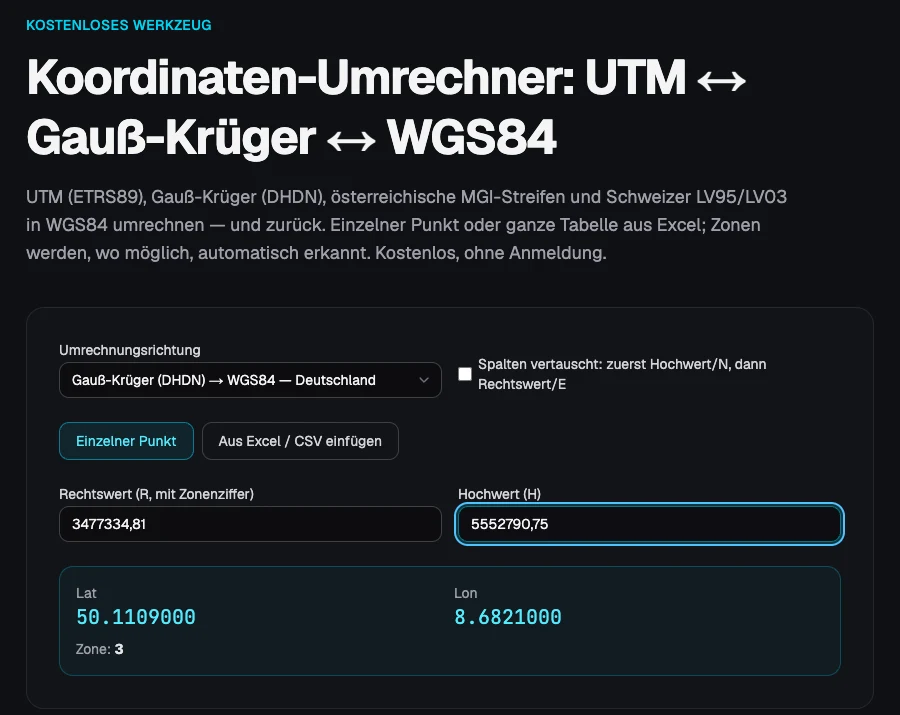
Siehe auch: Rechtswert und Hochwert: Gauß-Krüger und ETRS89/UTM im Tiefbau-CAD, Höhenplan Kanal, Kreuzungen und Objekte hinzufügen, Längsschnitt-Software online mit DXF-Export. Praktisch beim Kalibrieren: der Koordinaten-Umrechner.
Kostenlos testen — 14 Tage, ohne Kreditkarte.
Werkzeug ausprobieren
Koordinaten zwischen UTM, Gauß-Krüger und WGS84 umrechnen — einzeln oder als ganze Tabelle aus Excel.
Koordinaten-Umrechner öffnen →Verwandte Artikel
Koordinaten aus Excel in AutoCAD importieren: CSV, Punktnummern und Höhen richtig übernehmen
Punktliste aus Excel ins CAD bringen, ohne dass Punktnummern, Dezimalstellen oder Höhen verloren gehen: CSV sauber vorbereiten, Spalten E/N/Z zuordnen, AutoCAD und Civil 3D im Vergleich (PNEZD vs. PENZD) — mit Beispieldatei.
Rechtswert und Hochwert: Gauß-Krüger und ETRS89/UTM im Tiefbau-CAD
Wie man Rechtswert und Hochwert liest (mit durchgerechnetem Beispiel), warum Gauß-Krüger und ETRS89/UTM nebeneinander existieren, woher Verschiebungen von Metern bis Kilometern kommen — und wie man große Landeskoordinaten sauber ins CAD bringt.
Längsschnitt Gasleitung und Gas-Hausanschluss — Schritt für Schritt (DXF)
Wie man den Längsschnitt (Höhenplan) einer Gasleitung zeichnet: Druckstufen, Überdeckung und Schutzstreifen nach Netzbetreiber, Absperrarmaturen und Hausanschluss (HAE), Kreuzungen, Schutzrohre und sauberer DXF-Export — im Browser, ohne CAD.
Längsschnitt einer Fernwärmeleitung — vorgedämmte Rohre im Profil
Wie man den Längsschnitt einer Fernwärmeleitung mit Kunststoffmantelrohren zeichnet: zwei Durchmesser (Medium und Mantel), Überdeckung bis zum Mantelscheitel, Leckerkennung, Kreuzungen, Profiltabelle und DXF- sowie IFC-Export — im Browser, ohne CAD.
Bereit zu entwerfen ohne Schmerz?
Altivo ist der schnellste Weg, ein sauberes DXF zu erzeugen. Probieren Sie es jetzt aus.
14 Tage kostenlos testen