Cartografía base como fondo del trazado: DXF, PDF o PNG bajo la planta
Respuesta rápida
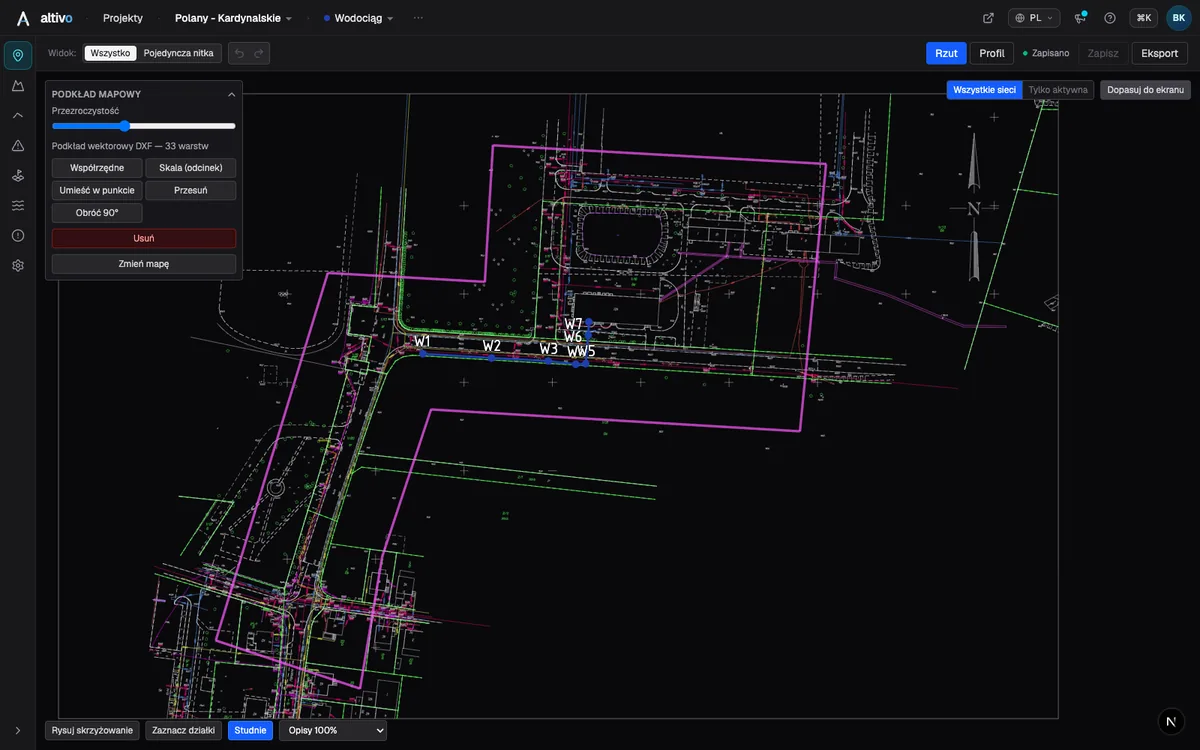
El levantamiento o la cartografía base se cargan en Altivo como mapa de fondo de la planta: DXF vectorial (con capas y colores originales) o ráster PNG y JPG (de un PDF se rasteriza la primera página). Un DXF georreferenciado suele caer en su sitio; un escaneo o PDF se calibra con dos puntos de coordenadas conocidas o un segmento de longitud conocida. Después calcas los nodos sobre el mapa y el perfil usa esas mismas coordenadas.
Todo proyecto de red empieza con un plano: el levantamiento topográfico, la cartografía base municipal o la cartografía catastral que acompaña al encargo. El camino habitual lleva décadas sin cambiar — abrir el plano en CAD, dibujar el trazado encima, leer coordenadas y estaciones, pasarlas a una hoja de cálculo y construir con ella el perfil. En Altivo el mapa va directamente bajo la vista en planta: calcas el trazado con el ratón y tanto la planta como el perfil longitudinal leen las mismas coordenadas.
Dos tipos de fondo — y cuándo usar cada uno
| Tipo | Archivos | Qué conserva | Cuándo elegirlo |
|---|---|---|---|
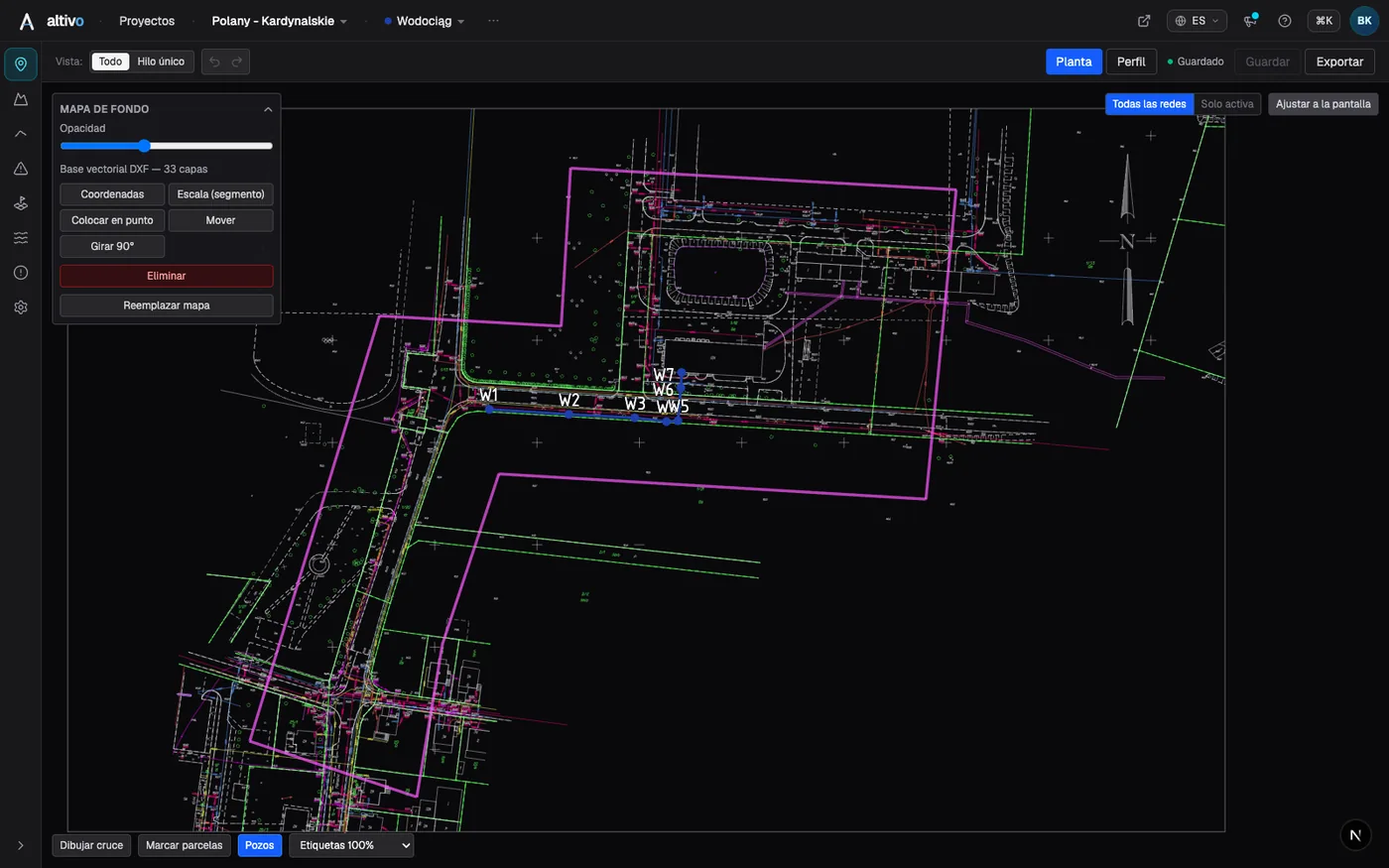
| Vectorial | DXF (hasta 24 MB) | capas y colores originales, textos, bloques con atributos, arcos, polilíneas | plano del topógrafo o exportación de CAD — nítido a cualquier zoom |
| Ráster | PNG, JPG y PDF (se rasteriza la 1.ª página) | la imagen del mapa tal cual | escaneo, impresión, recorte de un portal cartográfico, foto de un plano |
La regla práctica: si existe un DXF, usa el DXF. Una base vectorial no se pixela al ampliar, y un levantamiento georreferenciado normalmente no necesita calibración alguna — la geometría ya está en metros y en su sitio. El ráster es para cuando solo te han dado un PDF o un escaneo.
Qué muestra realmente una base vectorial DXF
Un DXF cargado se dibuja con la estructura del original: capas con sus colores asignados, TEXT y MTEXT (incluidos los atributos de bloque, así siguen legibles las etiquetas de pozos y los números de parcela), arcos, círculos y polilíneas. El panel indica el número de capas, de modo que ves de inmediato si el plano entró completo. Los límites están puestos para que el navegador aguante un levantamiento típico: 24 MB por archivo y 400 000 elementos dibujables. El mapa procesado se guarda en la caché del navegador, así que al reabrir el proyecto aparece al instante, sin volver a procesarlo.
Lo que el fondo deliberadamente no hace: no se exporta. Al DXF y al modelo 3D IFC va tu red; el mapa se queda dentro de la aplicación como apoyo de dibujo. Es intencionado: el archivo que entregas debe contener el proyecto, no una docena de megabytes de cartografía ajena.
Calibrar un ráster — dos caminos
Un escaneo o un PDF corriente no llevan coordenadas, así que tras cargarlos hay que decirles dónde están y a qué escala. Para eso hay dos botones.
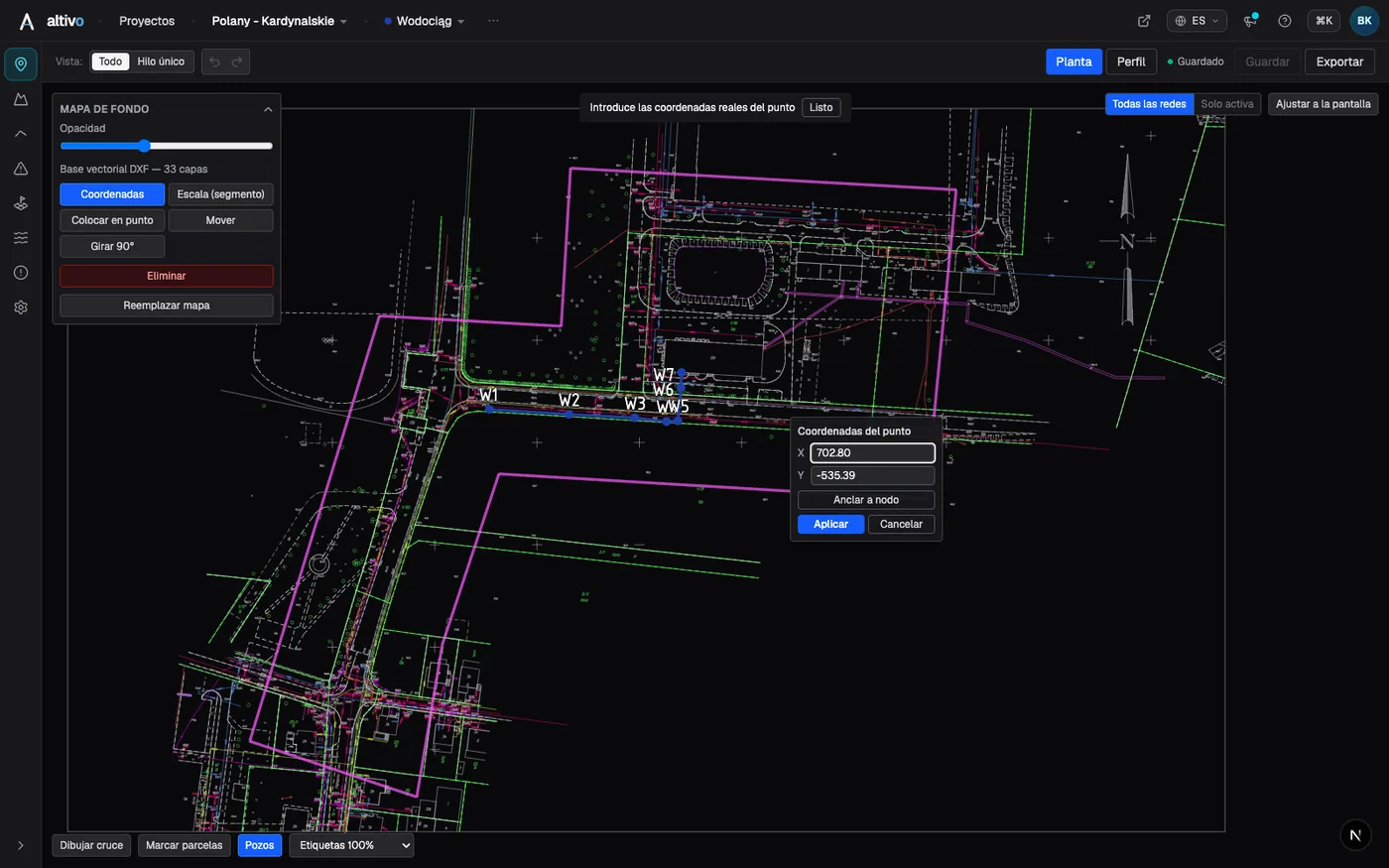
«Coordenadas» — calibración completa. Haces clic en un punto reconocible del mapa (esquina de parcela, cruz de cuadrícula, pozo existente) y escribes su X e Y reales. Si ese punto ya está en el proyecto como nodo, no hace falta teclear nada: «Anclar a nodo» toma las coordenadas del nodo que marques. El primer punto coloca el mapa; el segundo fija escala y giro, y a partir de ahí el mapa queda en el sistema de coordenadas del proyecto.
«Escala (segmento)» — el camino rápido cuando la posición es correcta pero la escala no. Haces clic en los dos extremos de un segmento de longitud conocida (la fachada de un edificio, el tramo entre dos pozos, la escala gráfica del plano) y escribes esa longitud en metros.
Además: el control de opacidad (del 10 % al 100 %) atenúa el mapa para que la red proyectada se lea sobre él; «Mover» arrastra el fondo con el ratón; «Girar 90°» endereza un mapa cargado de lado girándolo sobre su propio centro, sin calibrar.
Paso a paso: del mapa al perfil
1. Carga el mapa. En la vista en planta despliega el panel «Mapa de fondo» y pulsa «Cargar mapa». Un DXF del topógrafo entra con sus capas; de un PDF se rasteriza la primera página.
2. Colócalo en su sitio. Un DXF georreferenciado no suele necesitar más. Un ráster se calibra con dos puntos («Coordenadas») o con un segmento conocido («Escala (segmento)»). Si el mapa quedó fuera de pantalla: «Colocar en punto» y después «Ajustar a la pantalla».
3. Calca el trazado. Coloca los nodos sobre el mapa: por el eje de la calzada, por los servicios existentes, por los linderos de parcela. Cada nodo obtiene coordenadas al momento, así que el estacionamiento se calcula solo. Si ya tienes las coordenadas en una tabla del topógrafo, pégalas y usa el mapa para verificar que el trazado va por donde corresponde.
4. Lee los cruces sobre el mapa. Los servicios existentes que aparecen en la cartografía están listos para introducirse como cruces de servicios: agua, gas, cables, pluviales. Los introduces con su cota de cruce y el perfil muestra al instante las separaciones verticales exigidas.
5. Cambia al perfil. El mismo trazado, las mismas coordenadas: el perfil longitudinal se construye con lo que has calcado, no con una hoja aparte. La exportación DXF (doble escala, capas con nombre, MText editable) y la exportación 3D IFC leen esos mismos datos.
Problemas típicos y su causa
- El mapa aparece muy lejos. Los DXF de topografía llevan coordenadas oficiales de cientos de miles o millones de metros, así que una importación sin ayuda puede caer fuera de la vista. «Colocar en punto» más «Ajustar a la pantalla» lo resuelve en dos clics.
- El mapa está de lado. Escaneo o foto en horizontal en vez de vertical — «Girar 90°», varias veces si hace falta.
- El fondo tapa la red. Baja la opacidad al 40–60 %; con cartografía densa esa es la diferencia entre una planta legible y una ilegible.
- No aparece el panel del mapa. La red está en modo esquemático — el fondo necesita geometría de coordenadas.
- La escala del ráster «casi» cuadra. Casi no basta: un error de calibración del 2 % es un metro de desviación en 50 m de trazado. Calibra con un segmento de longitud conocida en lugar de ajustar a ojo.
Preguntas frecuentes
¿Qué archivos de mapa puedo cargar como fondo? DXF vectorial hasta 24 MB, imágenes ráster PNG y JPG, y PDF, cuya primera página se rasteriza en alta resolución. Los escaneos grandes se reducen automáticamente, pero los mapas alargados y estrechos conservan la resolución a lo largo de su dimensión mayor.
¿El fondo DXF conserva las capas del levantamiento? Sí — capas y colores originales, TEXT y MTEXT, bloques con atributos, arcos y polilíneas. El panel indica el número de capas y, al ser vectorial, el mapa se mantiene nítido a cualquier zoom.
¿Cómo calibro un plano escaneado a coordenadas reales? De dos formas: «Coordenadas» (clic en un punto y escribir su X e Y reales, o tomarlas de un nodo con «Anclar a nodo»; el segundo punto fija escala y giro) o «Escala (segmento)» (clic en los dos extremos de un segmento conocido y escribir su longitud en metros).
¿El mapa de fondo se incluye en la exportación DXF? No. Es una ayuda de dibujo; las exportaciones DXF y 3D IFC contienen únicamente tu red.
El mapa se ha cargado lejos de la red, ¿qué hago? «Colocar en punto» y un clic en la planta llevan allí la esquina del mapa y activan el modo mover. «Ajustar a la pantalla» encuadra red y mapa juntos; «Girar 90°» endereza un mapa de lado.
¿El fondo funciona con una red dibujada de forma esquemática? No — necesita geometría de coordenadas (nodos con X e Y reales).
Qué cambia en la práctica
El mapa bajo la planta elimina el paso más tedioso: trasladar coordenadas entre el CAD y la hoja de cálculo. Calcas el trazado donde lo ves, y planta y perfil leen los mismos números. Y cuando las coordenadas ya vienen del topógrafo, el mapa se convierte en la capa de control que enseña al instante que el trazado va dos metros fuera de la acera.
Ver también: Planta y perfil sin Civil 3D, Cómo añadir cruces y objetos, Cómo leer un perfil longitudinal, Programa online de perfiles longitudinales con DXF. También útiles: nuestras herramientas gratuitas.
Prueba gratis — 14 días, sin tarjeta.
Artículos relacionados
Perfil longitudinal de una red de calor — tubería preaislada en el perfil
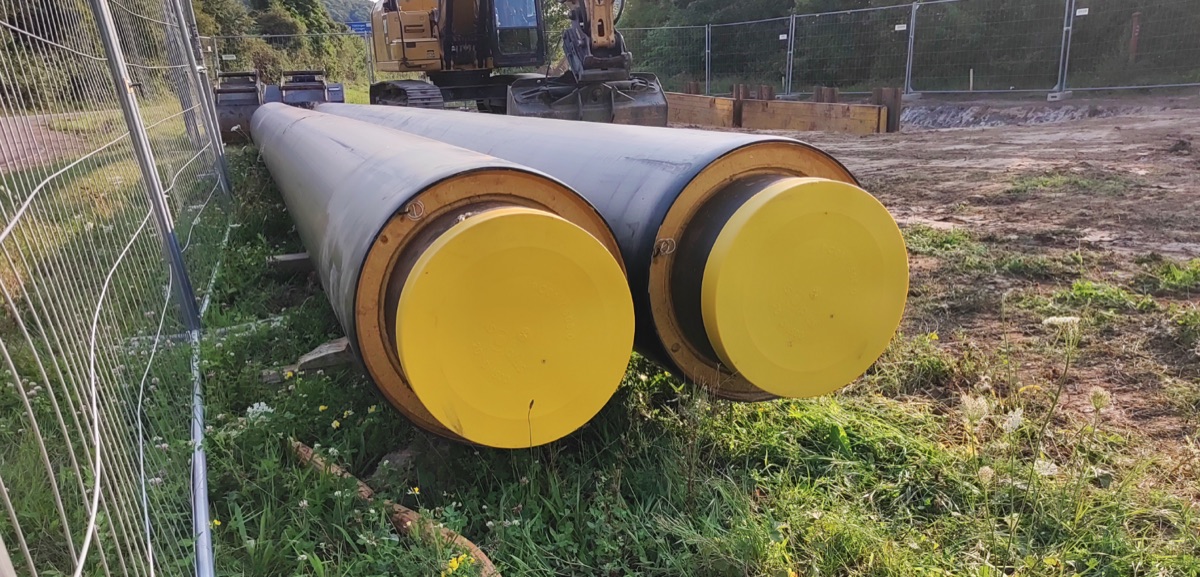
Cómo dibujar el perfil longitudinal de una red de calefacción urbana con tubería preaislada: dos diámetros (tubo de servicio y camisa), recubrimiento hasta la clave de la camisa, detección de fugas, cruces, tabla de perfil y exportación DXF e IFC — en el navegador, sin CAD.
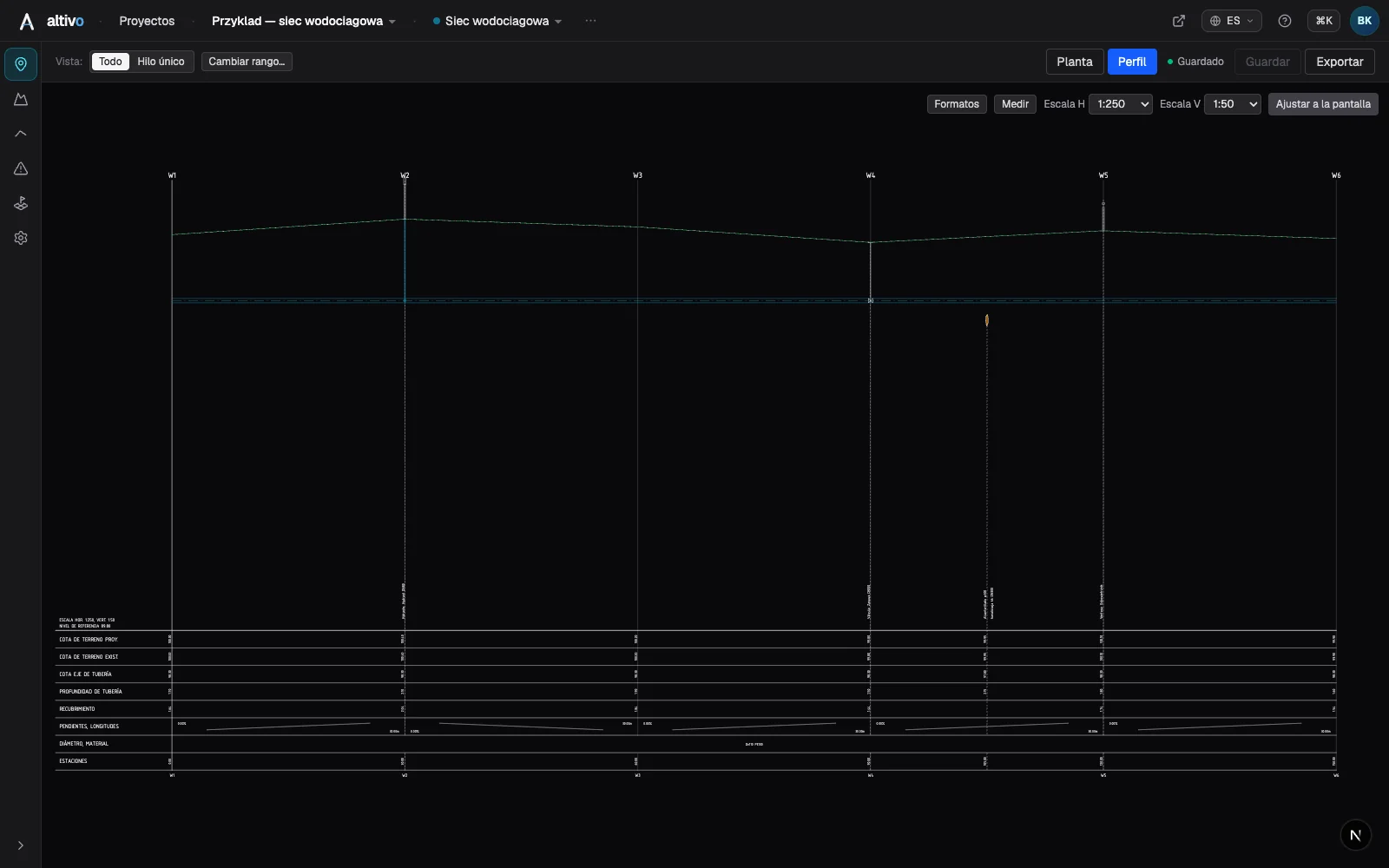
Perfil longitudinal de tubería de agua a DXF — paso a paso
Cómo dibujar el perfil longitudinal de una red de abastecimiento: recubrimiento mínimo, cota del eje de la tubería, válvulas e hidrantes, cruces, tabla de perfil y exportación DXF a doble escala — en el navegador, sin CAD.
Perfil longitudinal de saneamiento a DXF — paso a paso
De las coordenadas de campo a un perfil longitudinal de colector por gravedad listo para CAD. Una guía concreta: importación, pendientes, pozos, resaltos, exportación DXF a doble escala.
Qué es IFC y cómo exportar una red de servicios a BIM (modelo 3D)
IFC es el formato abierto de intercambio de modelos BIM. Te explicamos qué es, para qué lo necesita un proyectista de redes y cómo exportar tu red desde Altivo como IFC georreferenciado y DXF 3D.
¿Listo para diseñar sin dolor?
Altivo es la forma más rápida de generar un DXF limpio. Pruébalo hoy.
Abrir la aplicación gratuita