Cómo dibujar un perfil longitudinal (planta y perfil) sin construirlo en Civil 3D

Respuesta rápida
Para obtener la planta y perfil (perfil longitudinal) sin construir el modelo en Civil 3D, se generan desde los datos del trazado —coordenadas, cotas, pendientes— con una herramienta enfocada que exporta un DXF a doble escala con capas nombradas y texto editable, dejando en el CAD solo el cajetín, las revisiones y la composición de la hoja.
El mismo plano tiene varios nombres según a quién preguntes. En España y Latinoamérica es el perfil longitudinal; la pareja de vistas en una hoja es la planta y perfil; en la documentación inglesa es long section o plan and profile; y en AutoCAD Civil 3D es la vista de perfil. Es el mismo entregable: una vista a lo largo del eje de la conducción con la línea de terreno, la cota de la tubería, las pendientes, las profundidades, el estacionado y la tabla del perfil debajo.
También es la parte del trabajo que consume un tiempo desproporcionado para su tamaño. El trazado pueden ser un par de días de levantamiento y diseño. Convertirlo en un perfil limpio y revisable —manteniendo la tabla, los rótulos y la geometría de acuerdo en cada revisión— se lleva con facilidad otro medio día dentro del CAD.
Este artículo va de repartir ese trabajo de otra manera. No de abandonar tu entorno CAD: el perfil acaba ahí de todos modos, porque ahí es donde añades el cajetín, el marco del plano, las notas de proyecto, las revisiones y donde lo compones con el resto del conjunto de planos. La única pregunta es dónde se construye el perfil: punto por punto en Civil 3D, o generado desde tus datos y entregado al CAD ya dibujado.
Por qué el perfil es la parte lenta en Civil 3D
Dibujar un perfil de una conducción en Civil 3D no es un solo paso. Para tener una vista de perfil en la hoja normalmente necesitas:
- Crear o importar una superficie del terreno existente,
- Crear una alineación a lo largo de la conducción,
- Muestrear un perfil del terreno sobre esa alineación,
- Construir una red de tuberías (o red a presión) con la lista de piezas correcta,
- Crear una vista de perfil y dibujar la red en ella,
- Configurar bandas, estilos y estilos de etiqueta para que las cotas de solera, las profundidades, las pendientes y el estacionado se muestren como espera quien lo revisa.
Cada una de esas cosas es configurable, potente y —para un tramo corto o una acometida— pesada. Los tutoriales de Autodesk y las guías de "7 pasos para un perfil de tubería" existen precisamente porque el camino tiene tantas piezas móviles. En un modelo grande de drenaje viario esa sobrecarga compensa. En un colector por gravedad de 12 pozos o en una acometida de agua, la mayor parte del tiempo se va en preparación y estilos, no en decisiones de diseño.
Si lo que buscas son las reglas de diseño detrás de esas decisiones y no el delineado, consulta nuestra guía sobre cómo leer un perfil longitudinal y sobre pendientes mínimas en colectores por gravedad.
El reparto más rápido: genera el perfil, remátalo en CAD
La alternativa es tratar el perfil como un artefacto generado. Le das a una herramienta enfocada los datos que necesita, ella calcula los valores dependientes y dibuja el perfil longitudinal a escala, y exporta un DXF que abre directamente en tu CAD. Luego haces en CAD solo aquello para lo que el CAD sirve de verdad: enmarcar y rematar el plano.
Este es el camino concreto en Altivo.
Paso 1 — Pega el trazado
Bastan las coordenadas de los puntos característicos: pozos, quiebros, ubicaciones de cruces. X, Y, Z te da también las cotas de terreno; X, Y vale cuando las cotas vienen de otra fuente. El separador se detecta solo, así que puedes pegar directamente desde Excel o desde una tabla de coordenadas del CAD. Funciona cualquier sistema métrico (UTM, husos ED50/ETRS89, mallas nacionales); los valores de coordenadas grandes se desplazan automáticamente hacia cero para que el dibujo se mantenga estable en CAD.
Paso 2 — Cotas, pendientes, profundidades
Esta es la parte que es diseño de verdad, y la única que merece tu atención. Introduce las cotas de solera o deja que sigan una pendiente; escribe una pendiente en ‰ o % y las cotas se recalculan, o al revés. Las cotas de terreno y de solera determinan la profundidad, que se controla a lo largo de todo el trazado, y aparece un resalto en un pozo cuando la diferencia entre la solera de entrada y la de salida lo exige.
Paso 3 — Objetos y cruces
Pozos, arquetas, cruces de calzada, tubos camisa y conflictos con otros servicios se colocan tanto en la planta como en el perfil. Los cruces con redes ajenas se marcan automáticamente en el estacionado correcto y con su cota de conflicto — consulta cómo añadir cruces y objetos.
Paso 4 — Tabla del perfil
Activas exactamente las filas que tu estudio y quien revisa requieren: cota de terreno existente y proyectada, solera, profundidad, pendientes y longitudes, diámetro y material, estacionado, ángulos, resalto. Como cada valor se deriva de un único conjunto de datos, la tabla nunca se desfasa de la geometría cuando revisas.
Paso 5 — Exporta el DXF
Doble escala —horizontal y vertical por separado, con la exageración vertical que hace legibles las diferencias de cota (p. ej. 1:500 horizontal / 1:100 vertical)—, capas limpias y nombradas, MText editable en lugar de geometría explotada, y un offset correcto para que el archivo abra donde debe. El perfil y la planta se exportan a un único DXF (la planta es una opción activable), de modo que obtienes el entregable completo de planta y perfil en un solo archivo, no solo el perfil. El DXF está en formato AutoCAD 2004 (AC1018) y posteriores, y abre en AutoCAD, BricsCAD, ZWCAD o GstarCAD. Para el recorrido completo de exportación, consulta perfil longitudinal de saneamiento a DXF, paso a paso.
Esto importa especialmente para el gran número de estudios que trabajan con AutoCAD LT, que no puede crear redes de tuberías ni vistas de perfil. Altivo lleva el resultado del perfil longitudinal a un puesto de LT (o de AutoCAD a secas) sin licencia de Civil 3D: generas el perfil en el navegador y lo rematas en el CAD que ya tienes.
Lo que sigues haciendo en CAD — a propósito
Esta es la parte importante, y es lo que hace que el flujo sea honesto en vez de un eslogan. El DXF generado no es el entregable terminado. Es un perfil limpio y a escala correcta, dejado en tu entorno para que hagas el trabajo que pertenece al CAD:
- Cajetín y marco del plano — la plantilla de tu estudio, número de hoja, escala gráfica, norte, nube de revisión.
- Anotaciones propias del proyecto — notas, referencias a detalles, llamadas a otras hojas.
- Revisiones — un comentario de quien revisa, un cambio de cota del cliente, un cruce reubicado.
- Composición de la hoja — combinar el perfil con la planta, las mediciones y el resto de planos del conjunto a emitir.
Como la exportación pone cada parte del dibujo en su propia capa nombrada —línea de terreno, eje de la conducción, tabla del perfil, anotaciones, marco, objetos y cruces— y mantiene el texto como MText editable, nada de esto implica pelearse con la geometría importada. Congelas una capa, reescribes un rótulo, encajas tu marco en la cuadrícula: los mismos gestos que ya haces con cualquier DXF ajeno. La herramienta elimina el delineado desde cero; no intenta eliminar el CAD.
Una nota práctica sobre revisiones: si una cota o el trazado cambian de forma sustancial, suele ser más rápido ajustar los datos en la herramienta y volver a exportar que reconstruir la geometría del perfil a mano. Las ediciones pequeñas, a nivel de hoja, se quedan en CAD; los cambios estructurales vuelven a los datos. Mantener clara esa línea es lo que hace que el ida y vuelta compense.
Cuándo Civil 3D sigue siendo la herramienta adecuada
Sé honesto con el límite. Si tu proyecto necesita de verdad un modelo 3D conectado de superficie y red —detección de conflictos en una red grande, mediciones automáticas a partir del modelo, integración con obra lineal, o una única fuente de verdad que alimente muchas hojas a la vez—, entonces la sobrecarga de Civil 3D te está comprando algo, y un generador de perfiles es la herramienta equivocada. Una herramienta de perfil enfocada gana en el caso común: tramos de servicios cortos o medios, acometidas, y cualquier trabajo cuyo entregable sea el plano, no un modelo vivo.
Una nota sobre terminología
Si buscas ayuda sobre este plano, las palabras importan:
| Término | Dónde se usa | Notas |
|---|---|---|
| Perfil longitudinal | España y Latinoamérica | El término habitual en la práctica en español |
| Planta y perfil | Conjunto plano (planta) + perfil | La pareja de vistas en una misma hoja |
| Long section / plan and profile | Inglés (Reino Unido / Norteamérica) | Lo que verás en documentación y foros internacionales |
| Profile view / vista de perfil | AutoCAD Civil 3D | El objeto del software, no un término regional |
Describen lo mismo. Altivo produce todo ello —la planta y el perfil— exportado junto como un DXF listo para CAD.
Preguntas frecuentes
¿Cómo hacer un perfil longitudinal sin Civil 3D? Se genera el perfil desde los datos del trazado (coordenadas, cotas, pendientes) con una herramienta enfocada que calcula los valores dependientes y exporta un DXF a doble escala con capas nombradas y texto editable. En el CAD solo se hace el cajetín, las revisiones y la composición de la hoja.
¿Es lo mismo perfil longitudinal, planta y perfil y vista de perfil? Sí, describen el mismo entregable. Perfil longitudinal es el término habitual en español; planta y perfil es la pareja de vistas en una hoja; long section o plan and profile es la versión inglesa; y vista de perfil es el objeto de AutoCAD Civil 3D.
¿Por qué el perfil es la parte lenta en Civil 3D? Porque una vista de perfil requiere crear una superficie, una alineación, muestrear el perfil del terreno, construir la red de tuberías, crear la vista de perfil y configurar bandas, estilos y etiquetas. En tramos cortos o acometidas, la mayor parte del tiempo se va en preparación y estilos, no en decisiones de diseño.
¿Sirve Altivo con AutoCAD LT? Sí. AutoCAD LT no puede crear redes de tuberías ni vistas de perfil, así que Altivo genera el perfil longitudinal en el navegador y exporta un DXF que rematas en un puesto de LT, o de AutoCAD a secas, sin licencia de Civil 3D.
Resumen
El perfil es la parte lenta y minuciosa de un plano de redes, y en Civil 3D la mayor parte de ese tiempo es preparación y estilos, no diseño. Generar el perfil longitudinal desde tus datos —y reservar el CAD para el cajetín, las revisiones y la composición de la hoja, que es para lo que sirve— es un reparto más rápido del mismo trabajo, sin fingir que el perfil nunca tiene que pasar por el CAD. Siempre lo hace. Solo que no hace falta dibujarlo ahí desde cero.
Prueba Altivo gratis — 14 días, sin tarjeta. Pega tu trazado, diseña el perfil, exporta un DXF y remata la hoja en el CAD que ya usas.
Artículos relacionados
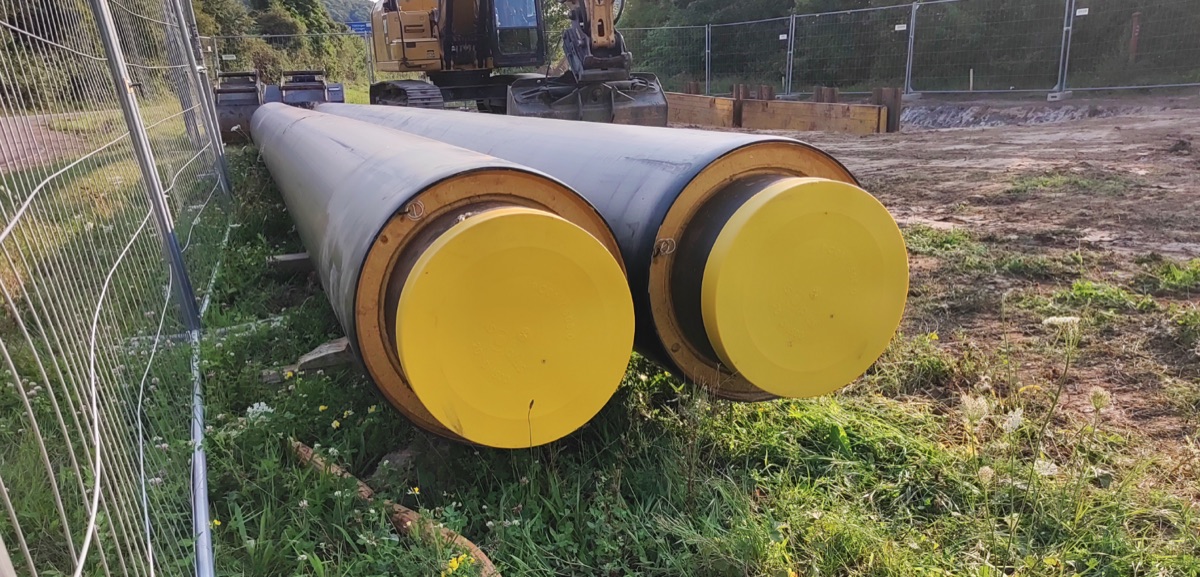
Perfil longitudinal de una red de calor — tubería preaislada en el perfil
Cómo dibujar el perfil longitudinal de una red de calefacción urbana con tubería preaislada: dos diámetros (tubo de servicio y camisa), recubrimiento hasta la clave de la camisa, detección de fugas, cruces, tabla de perfil y exportación DXF e IFC — en el navegador, sin CAD.
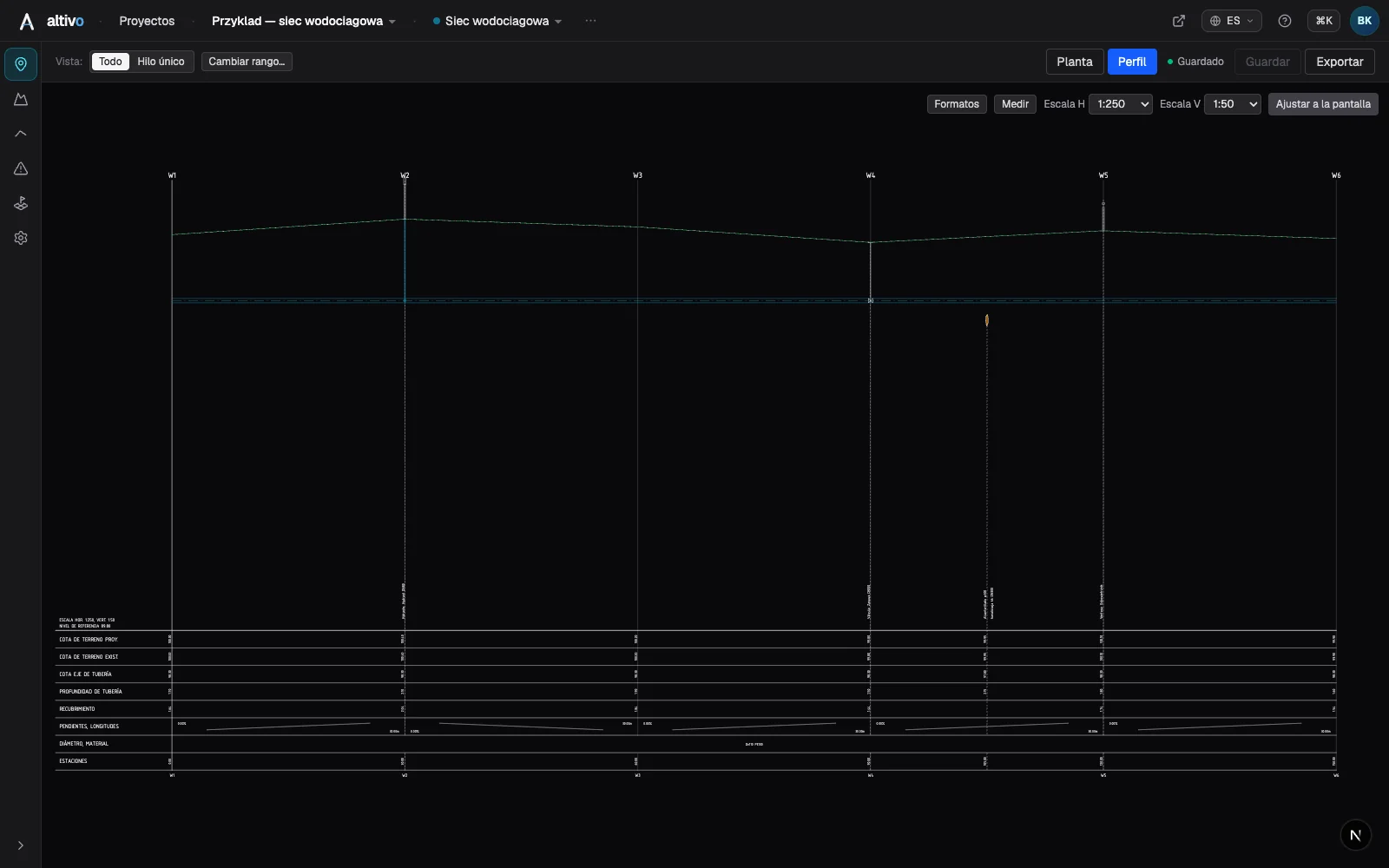
Perfil longitudinal de tubería de agua a DXF — paso a paso
Cómo dibujar el perfil longitudinal de una red de abastecimiento: recubrimiento mínimo, cota del eje de la tubería, válvulas e hidrantes, cruces, tabla de perfil y exportación DXF a doble escala — en el navegador, sin CAD.
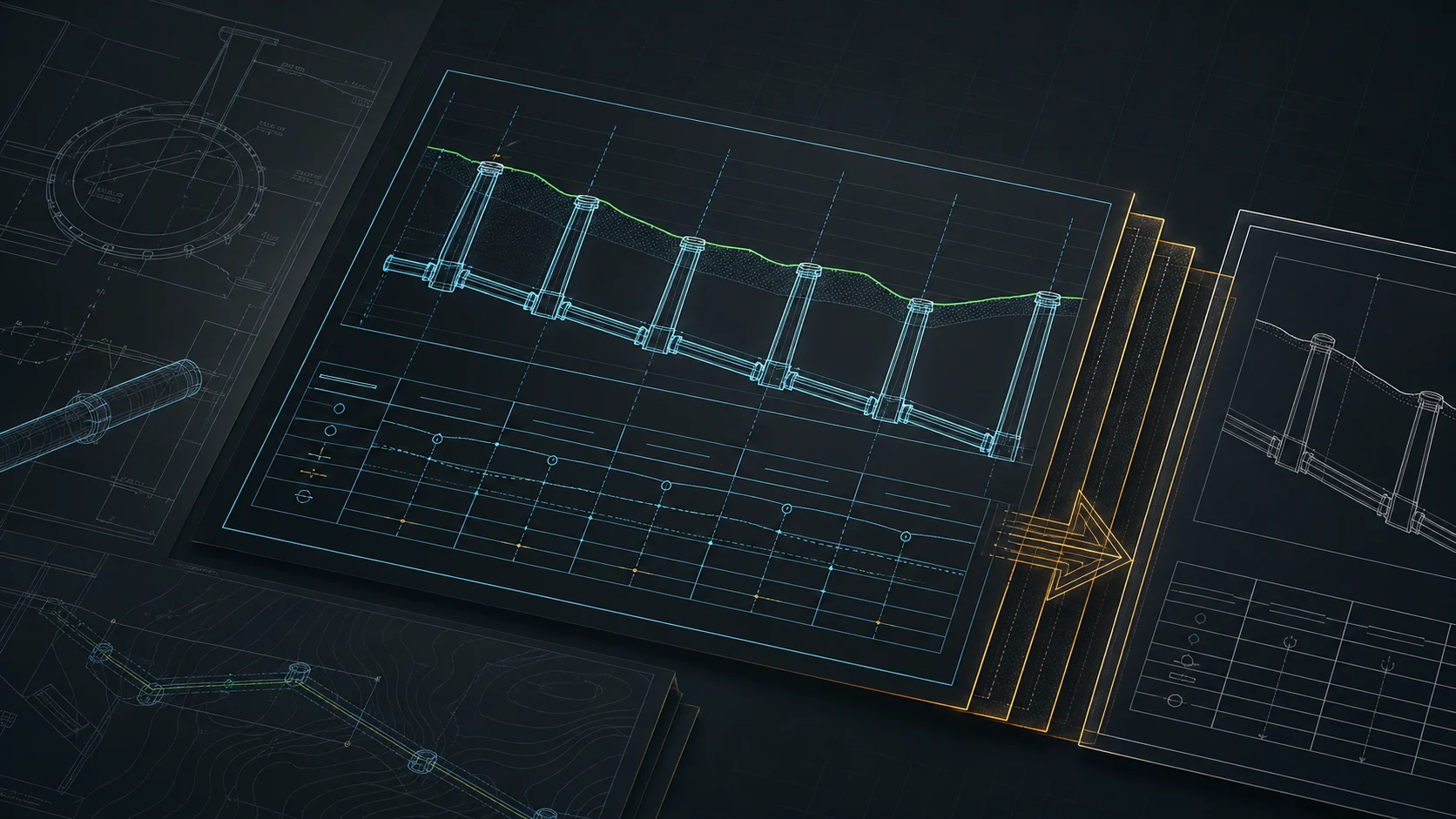
Perfil longitudinal de saneamiento a DXF — paso a paso
De las coordenadas de campo a un perfil longitudinal de colector por gravedad listo para CAD. Una guía concreta: importación, pendientes, pozos, resaltos, exportación DXF a doble escala.
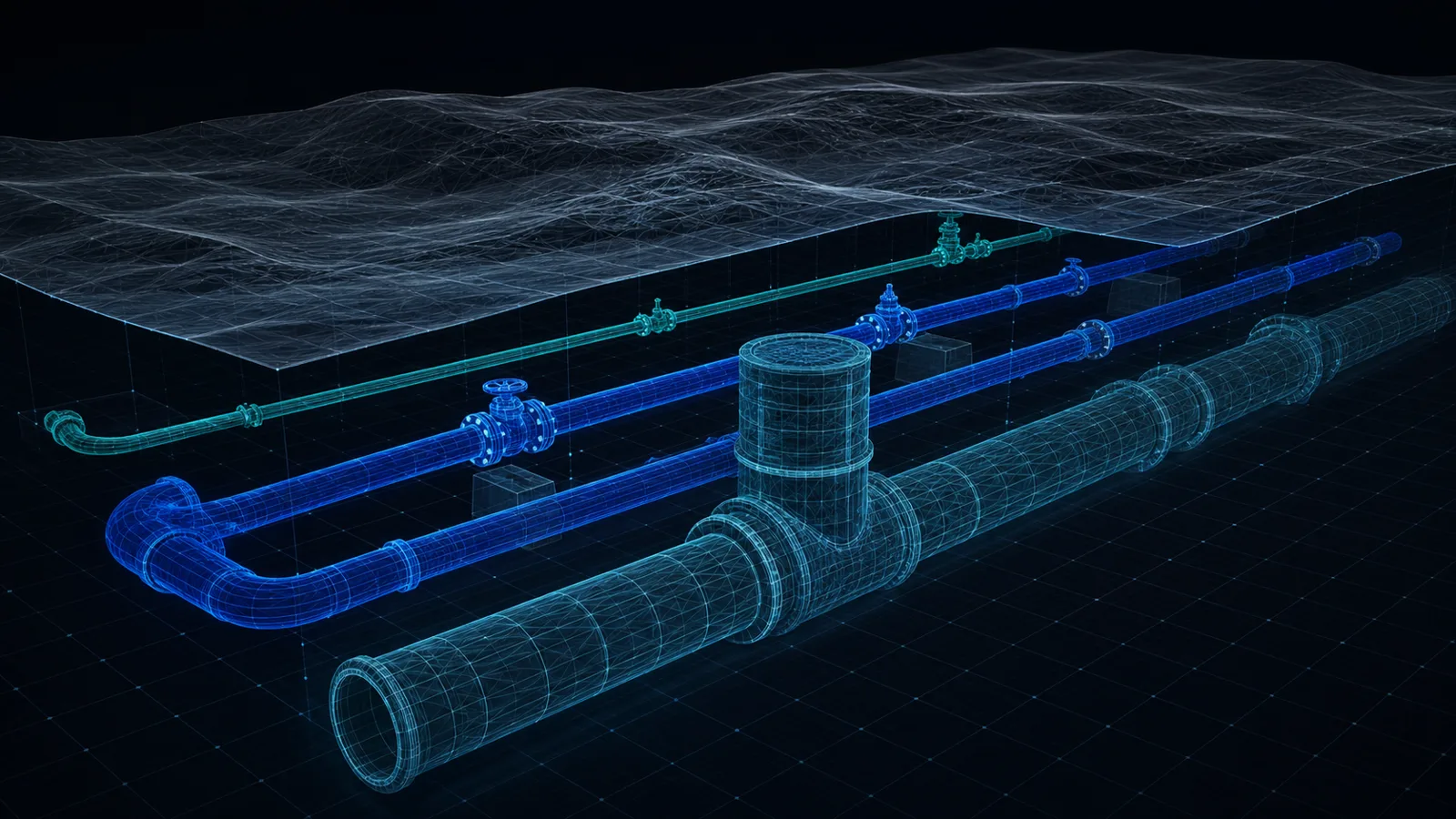
Qué es IFC y cómo exportar una red de servicios a BIM (modelo 3D)
IFC es el formato abierto de intercambio de modelos BIM. Te explicamos qué es, para qué lo necesita un proyectista de redes y cómo exportar tu red desde Altivo como IFC georreferenciado y DXF 3D.
¿Listo para diseñar sin dolor?
Altivo es la forma más rápida de generar un DXF limpio. Pruébalo hoy.
Abrir la aplicación gratuita