Cruces y objetos en el perfil — cómo añadirlos y editarlos
Respuesta rápida
En Altivo, un cruce se añade abriendo el panel «Objetos y cruces» (atajo 4), eligiendo «Cruce», seleccionando el servicio ajeno y el tramo, y pulsando «Añadir»; aparece con diámetro y cota calculados. Los objetos —pozos, cámaras, carreteras, edificios— se anclan a un punto o a un tramo y se editan en línea.
Un perfil longitudinal rara vez es solo la tubería. Otros servicios cruzan el trazado, y a lo largo de él hay pozos, carreteras o edificios. En Altivo esto se añade con dos tipos de elementos:
- Cruces — servicios ajenos (agua, saneamiento, gas, cables) que cruzan tu trazado. Aparecen como un símbolo en el punto de conflicto, con su cota y diámetro.
- Objetos — elementos de infraestructura: pozos, cámaras, carreteras, edificios, hidrantes, válvulas y más. Un objeto se ancla a un punto (p. ej. un pozo sobre un nodo) o a un tramo (p. ej. una carretera que cruza la tubería).
A continuación, todo el proceso paso a paso.
1. Abre el panel «Objetos y cruces»
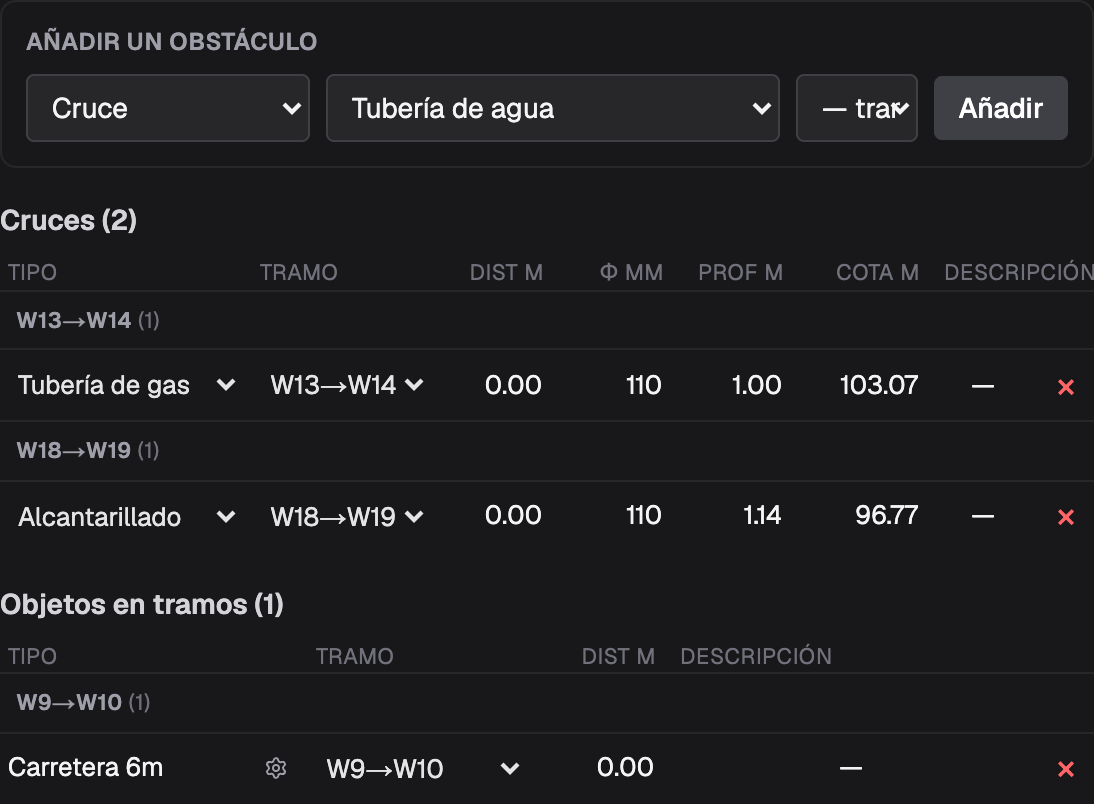
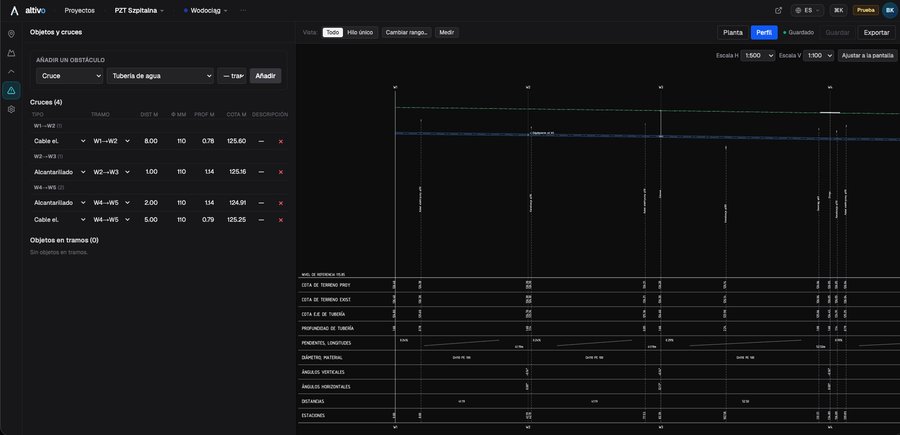
En la barra de modos de la izquierda, haz clic en el icono Objetos y cruces (atajo 4). El panel muestra el formulario Añadir un obstáculo y dos listas: Cruces y Objetos en tramos.
2. Añade un cruce
En el formulario Añadir un obstáculo, sigue tres pasos:
- En la primera lista elige Cruce.
- Indica el servicio: Tubería de agua, Alcantarillado, Tubería de gas, Tubería de calor, Cable eléctrico o Cable de telecomunicaciones.
- Elige el tramo donde está el conflicto y haz clic en Añadir.

El cruce aparece en la lista Cruces, agrupado por tramo, con un diámetro por defecto y una cota calculada para ese servicio.
3. Edita un cruce
Todos los campos se editan en línea — basta con hacer clic en la celda y escribir el valor:
- Dist m — distancia desde el inicio del tramo,
- φ mm — diámetro del conducto ajeno,
- Prof m — profundidad de recubrimiento,
- Cota m — cota del eje del cruce,
- Descripción — cualquier nota.
Las listas desplegables permiten también cambiar el servicio y el tramo, y la × roja elimina el cruce.
Prof m y Cota m están vinculados: al introducir la cota del eje se recalcula la profundidad respecto al terreno, y viceversa. Indica solo uno de los valores — Altivo deduce el otro.
4. Añade un objeto en un tramo
En el mismo formulario, elige Objeto en tramo en la primera lista. La segunda lista se convierte en un selector de tipo de objeto:
Pozo, Cámara, Edificio, Hidrante, Válvula, Sumidero, Carretera, Cerca, Poste / farola, Estación de bombeo, Separador / decantador, Vaina, Ventosa, Armario de gas, Bordillo.
Elige el tipo, selecciona un tramo y haz clic en Añadir.

5. Define los parámetros del objeto
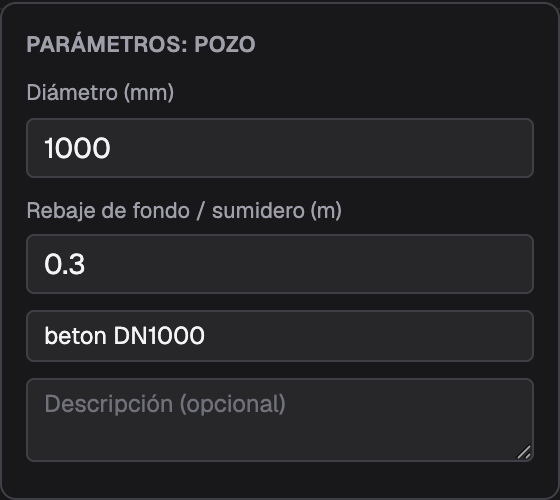
Cada objeto tiene su propio conjunto de parámetros. Haz clic en el icono de engranaje («Editar parámetros») junto al objeto — se abre el popover Parámetros: … con campos que dependen del tipo (para una carretera: ancho; para un pozo: diámetro y rebaje de fondo). Los campos Material / clase y Descripción son opcionales.
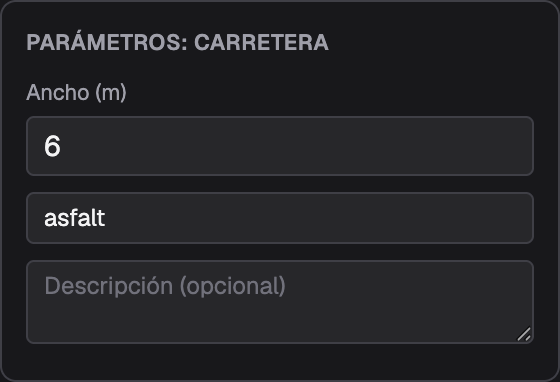
Los cambios se guardan en directo — lo que escribes pasa directamente al dibujo. No hay un
botón «Guardar» aparte en el popover; ciérralo con Esc o haciendo clic fuera.
6. Objetos sobre un punto (p. ej. un pozo en un nodo)
Pozos, cámaras e hidrantes suelen anclarse a un punto del trazado. Cambia al modo Puntos (atajo 1) y, en la columna Tipo del nodo elegido, haz clic en — y elige el tipo de objeto. Junto al nombre aparece un engranaje para editar sus parámetros.
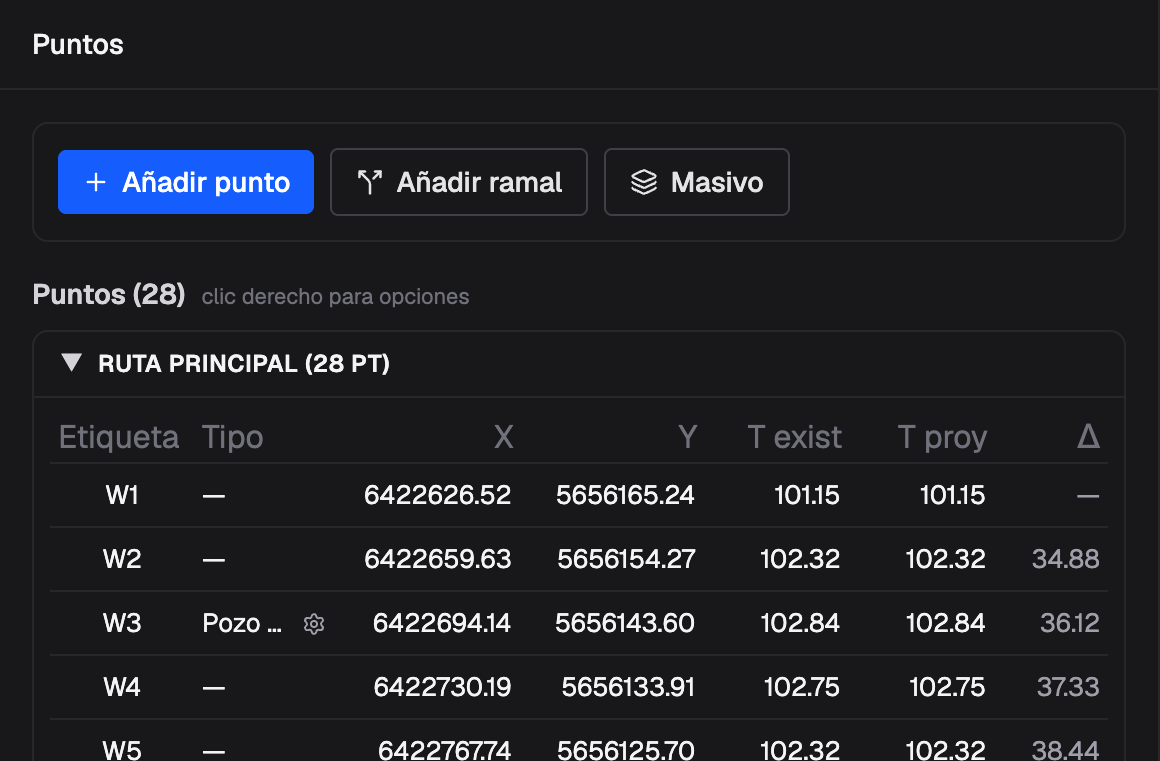
El popover de parámetros funciona igual que para los objetos en un tramo:
7. El resultado en el perfil
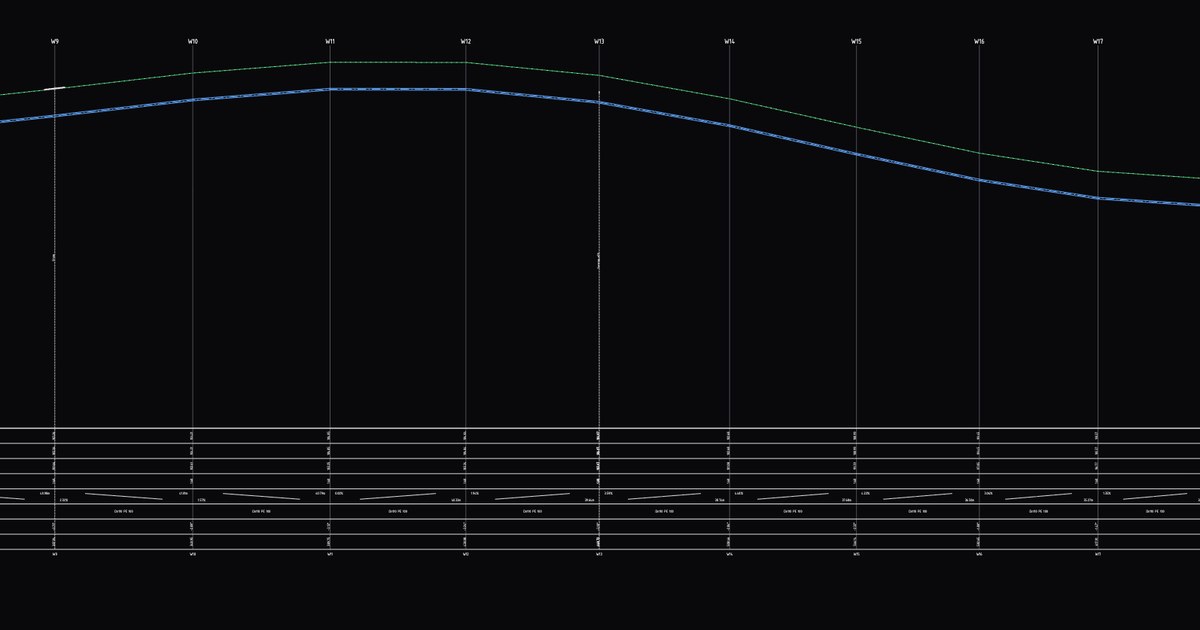
Los cruces y objetos aparecen de inmediato en el perfil longitudinal — junto con el estacionamiento, las cotas y el cajetín listo para la exportación a DXF.
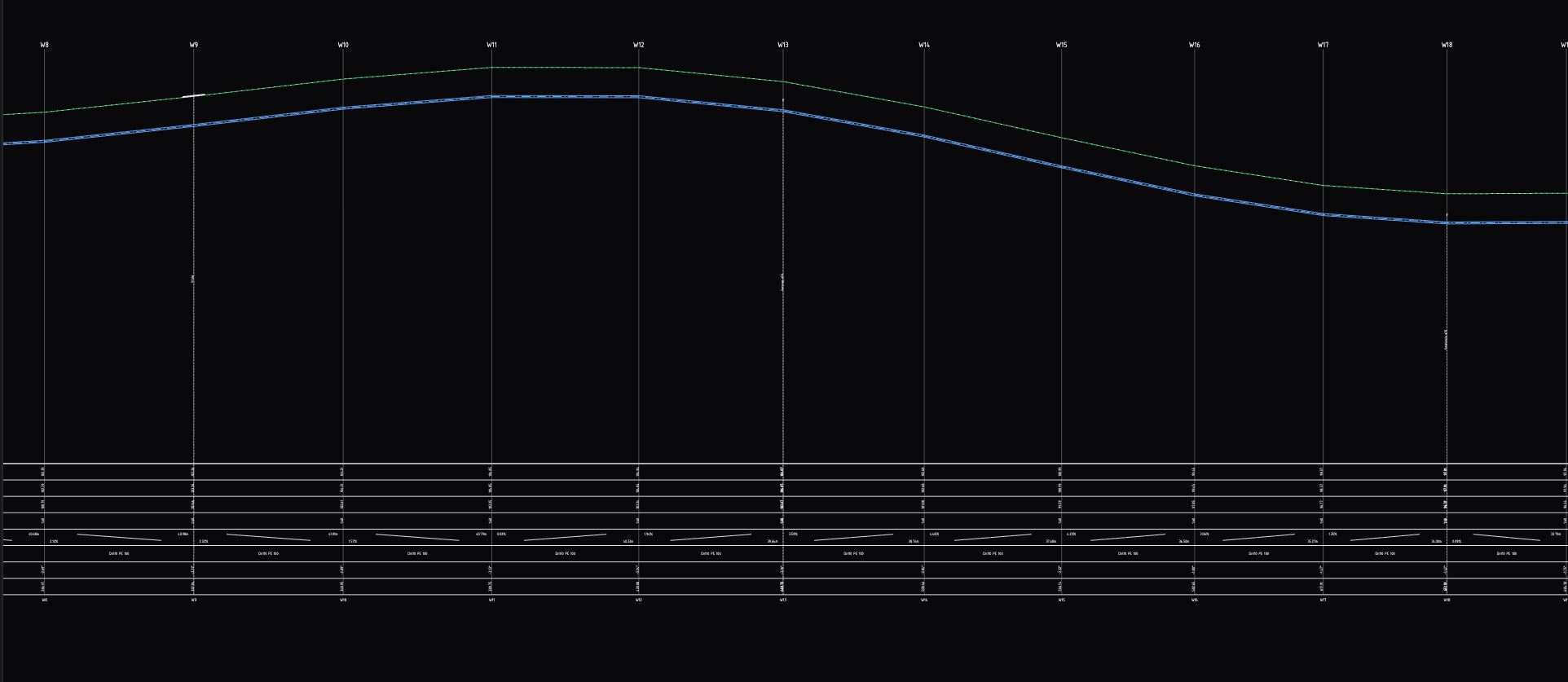
Los cruces y objetos también se incluyen en la exportación DXF/XLSX — los símbolos se dibujan a escala y las descripciones y cotas se escriben en el cajetín. Así que ajusta bien las cotas ya al situar los conflictos.
Preguntas frecuentes
¿Cómo se añade un cruce en el perfil longitudinal? Abre el panel «Objetos y cruces» (atajo 4), elige Cruce, indica el servicio ajeno (agua, saneamiento, gas, cables) y el tramo donde está el conflicto, y pulsa Añadir. El cruce aparece con un diámetro por defecto y una cota calculada para ese servicio.
¿Cómo se edita un cruce? Todos los campos se editan en línea: haz clic en la celda y escribe la distancia, el diámetro, la profundidad, la cota o la descripción. La profundidad y la cota están vinculadas, así que basta con introducir uno y Altivo deduce el otro. La × roja elimina el cruce.
¿Cómo se ancla un objeto a un punto o a un tramo? Un objeto en tramo se añade desde el mismo panel eligiendo el tipo y el tramo. Un objeto sobre un punto, como un pozo en un nodo, se asigna en el modo Puntos (atajo 1), en la columna Tipo del nodo. Junto al objeto aparece un engranaje para editar sus parámetros.
¿Los cruces y objetos aparecen en la exportación DXF? Sí. Los cruces y objetos se incluyen en la exportación DXF y XLSX: los símbolos se dibujan a escala y las descripciones y cotas se escriben en el cajetín. Por eso conviene ajustar bien las cotas ya al situar los conflictos. Más sobre el flujo completo en perfil longitudinal de saneamiento a DXF, paso a paso.
Artículos relacionados
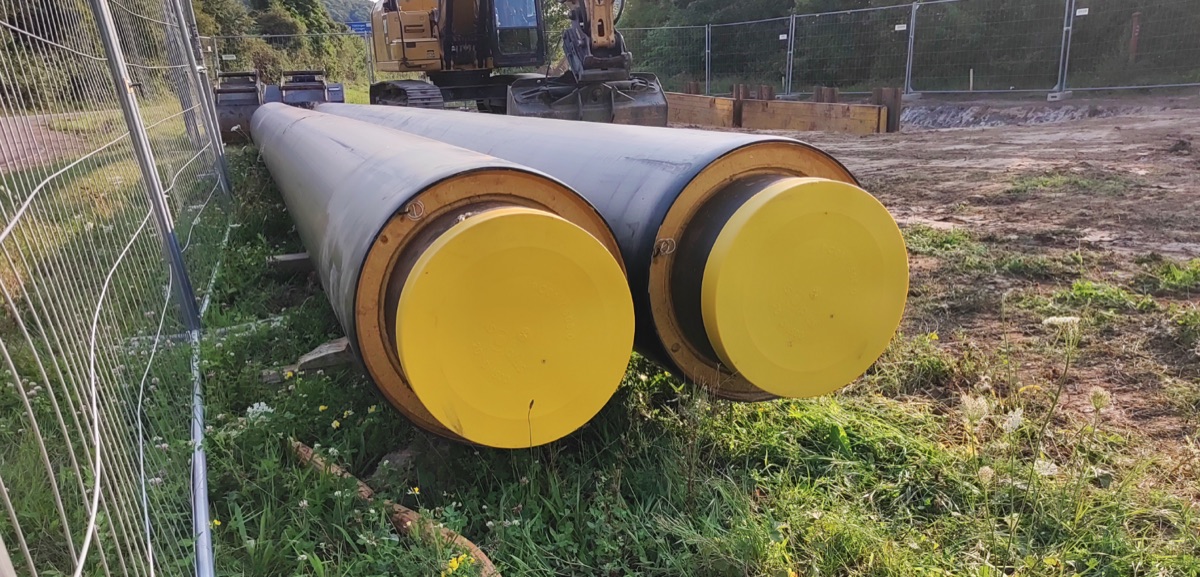
Perfil longitudinal de una red de calor — tubería preaislada en el perfil
Cómo dibujar el perfil longitudinal de una red de calefacción urbana con tubería preaislada: dos diámetros (tubo de servicio y camisa), recubrimiento hasta la clave de la camisa, detección de fugas, cruces, tabla de perfil y exportación DXF e IFC — en el navegador, sin CAD.
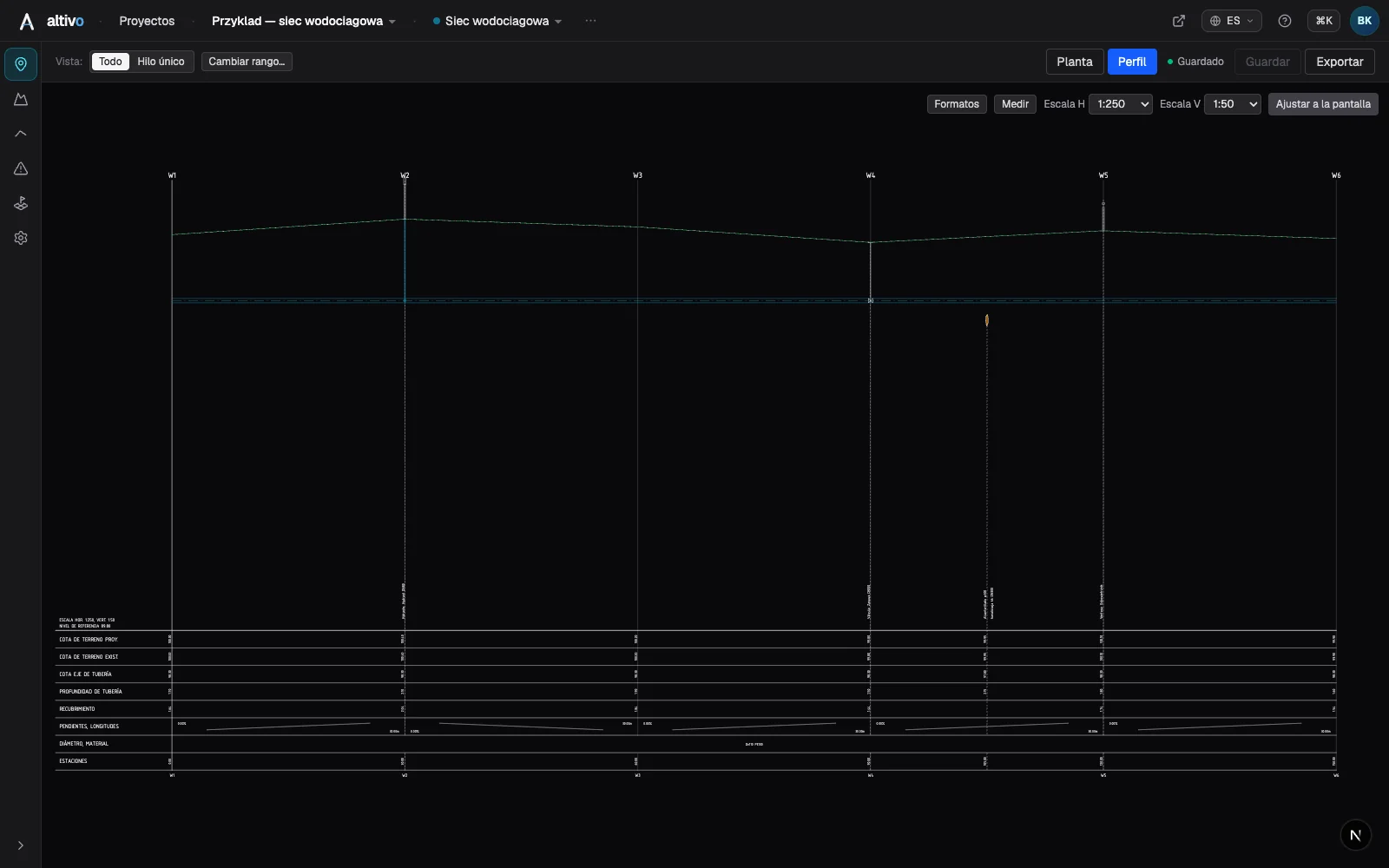
Perfil longitudinal de tubería de agua a DXF — paso a paso
Cómo dibujar el perfil longitudinal de una red de abastecimiento: recubrimiento mínimo, cota del eje de la tubería, válvulas e hidrantes, cruces, tabla de perfil y exportación DXF a doble escala — en el navegador, sin CAD.
Cómo leer un perfil longitudinal de una red de servicios
Guía práctica del perfil longitudinal de una red de agua, saneamiento o gas: línea de terreno, solera de la tubería, pendientes, estacionamiento, la tabla de perfil y qué revisa un revisor.
Perfil longitudinal de saneamiento a DXF — paso a paso
De las coordenadas de campo a un perfil longitudinal de colector por gravedad listo para CAD. Una guía concreta: importación, pendientes, pozos, resaltos, exportación DXF a doble escala.
¿Listo para diseñar sin dolor?
Altivo es la forma más rápida de generar un DXF limpio. Pruébalo hoy.
Abrir la aplicación gratuita