Szybka odpowiedź
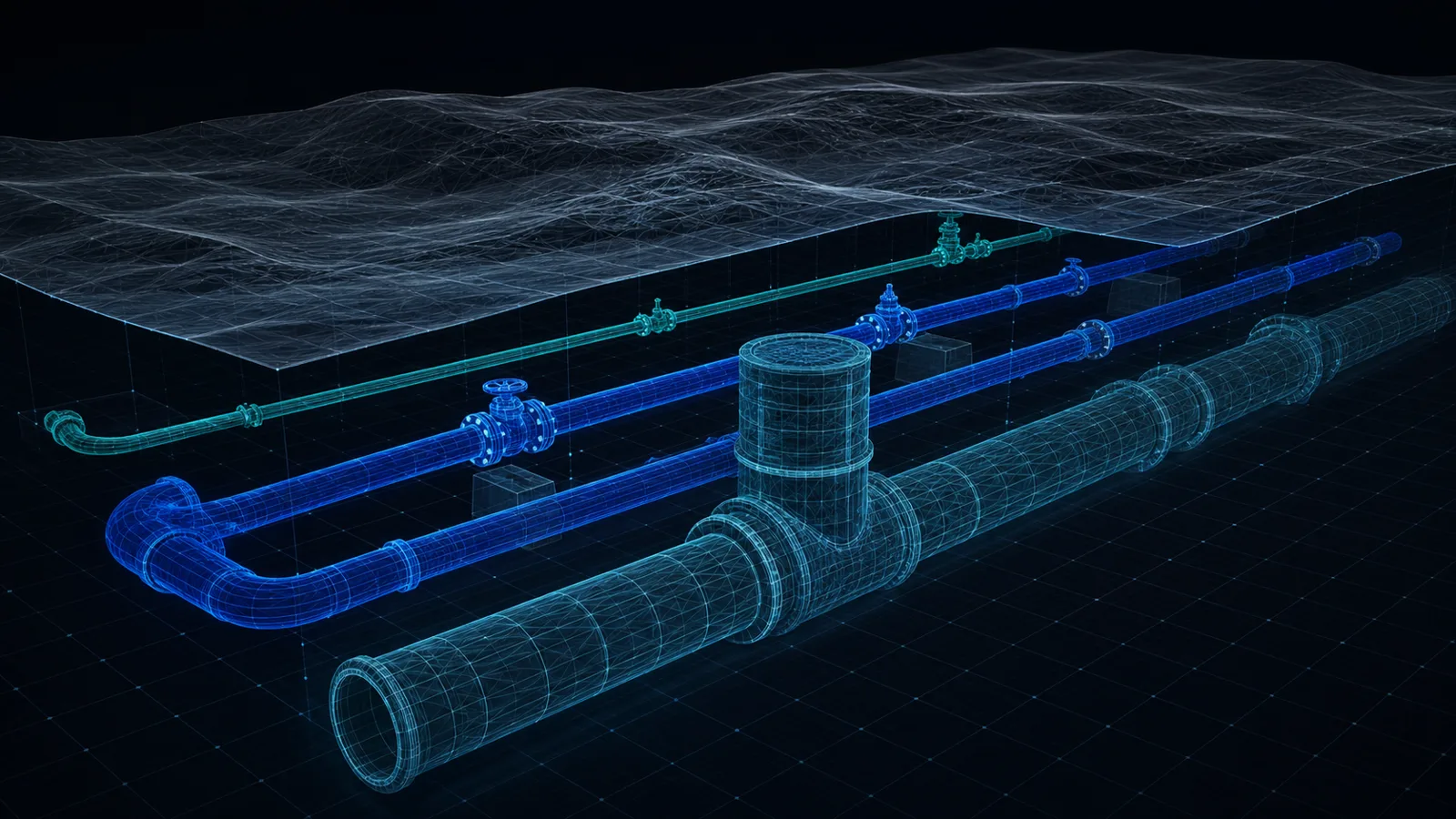
IFC (Industry Foundation Classes) to otwarty, znormalizowany jako ISO 16739 format zapisu modeli BIM — działa jak „PDF dla BIM”: model otwiera każdy program zgodny ze standardem. W odróżnieniu od DXF przenosi obiekty z ich znaczeniem (rura, zasuwa, hydrant), nie same linie. Altivo eksportuje zaprojektowaną sieć jako georeferencjonowany model IFC 4 oraz jako DXF 3D.
Coraz więcej inwestycji — zwłaszcza dużych i publicznych — wymaga przekazania nie tylko rysunków, ale i modelu 3D. Branże kubaturowe pracują w BIM od lat; sieci uzbrojenia terenu dołączają do nich szybciej, niż się wydaje. Wspólnym językiem tej wymiany jest format IFC. Altivo eksportuje zaprojektowaną sieć bezpośrednio do IFC oraz do DXF 3D — w tym artykule wyjaśniamy, czym ten format jest i jak z niego skorzystać.
Czym jest IFC?
IFC (Industry Foundation Classes) to otwarty, neutralny format zapisu modeli BIM, rozwijany przez organizację buildingSMART i znormalizowany jako ISO 16739. Najprościej myśleć o nim jak o „PDF-ie dla modeli BIM": niezależnie od tego, w czym powstał projekt — Revit, ArchiCAD, Allplan, Civil 3D — model zapisany do IFC otworzy każdy program, który ten standard obsługuje.
W odróżnieniu od DXF, który przenosi geometrię rysunku (linie, teksty, warstwy), IFC przenosi obiekty z ich znaczeniem: rura to IfcPipeSegment z materiałem i średnicą, zasuwa to IfcValve, hydrant to IfcFireSuppressionTerminal. Program odbiorcy nie widzi „kresek", tylko elementy sieci, które można filtrować, zestawiać i sprawdzać pod kątem kolizji.
Po co IFC projektantowi sieci?
- Koordynacja międzybranżowa. Generalny projektant lub wykonawca scala modele wszystkich branż i wykrywa kolizje, zanim pojawią się na budowie. Sieć przekazana jako IFC po prostu „wpada" do wspólnego modelu we właściwym miejscu.
- Wymagania zamawiających. W Polsce BIM nie jest jeszcze obowiązkowy ustawowo, ale w dużych przetargach (drogowych, kolejowych, miejskich) wymóg przekazania modeli IFC pojawia się coraz częściej. W Niemczech czy Skandynawii to już norma na inwestycjach publicznych.
- Weryfikacja i odbiór. Model IFC otworzy darmowa przeglądarka (np. BIMvision czy openIFCviewer) — sprawdzający nie potrzebuje żadnej licencji, żeby obejrzeć sieć w 3D z rzeczywistymi rzędnymi.
Co dokładnie eksportuje Altivo
Eksport 3D w Altivo generuje plik IFC 4 będący modelem referencyjnym sieci:
- przewody jako elementy o rzeczywistych średnicach, poprowadzone po zaprojektowanych rzędnych — w pełnych współrzędnych terenowych,
- uzbrojenie sieci zmapowane na właściwe klasy IFC, m.in.:
| Obiekt w Altivo | Klasa IFC |
|---|---|
| zasuwa, odpowietrznik | IfcValve |
| hydrant | IfcFireSuppressionTerminal |
| wpust deszczowy | IfcWasteTerminal |
| separator | IfcInterceptor |
| rura ochronna | IfcPipeSegment (ObjectType „CASING") |
| kanalizacja kablowa | IfcCableCarrierSegment |
- ręcznie dodane skrzyżowania z obcym uzbrojeniem — jako krótkie odcinki prostopadłe do trasy, o wpisanej średnicy i rzędnej osi, więc kolizje z istniejącą infrastrukturą są widoczne w modelu koordynacyjnym.
Eksportować można wiele sieci naraz — każda branża trafia do modelu osobno, z własnymi obiektami.
Georeferencja: model staje we właściwym miejscu
Największą pułapką eksportu 3D jest osadzenie modelu w przestrzeni. Altivo rozwiązuje to wprost:
- przy eksporcie wskazujesz układ współrzędnych (kod EPSG) — np. PL-2000 strefa 7 czy PL-1992; etykieta układu trafia do pliku IFC w sposób, który programy BIM rozumieją maszynowo,
- wybierasz mapowanie osi E/N. W polskiej geodezji oś X często oznacza northing (kierunek północny) — pomyłka w interpretacji przesuwa model o setki kilometrów, dlatego Altivo pokazuje podgląd wynikowych współrzędnych przed eksportem,
- offset eksportu zapisujemy dodatkowo w zestawie właściwości
Altivo_Georeference, więc współrzędne źródłowe zawsze da się odtworzyć.
W Revicie tak przygotowany plik wczytasz przez „Link IFC" (pełna obsługa georeferencji od Revita 2026). Jedno zastrzeżenie dla porządku: to model referencyjny do koordynacji — nie są to natywne, edytowalne rury Revita.
Więcej o samych układach współrzędnych piszemy w artykule PL-2000 a rysunek w CAD.
DXF 3D — dla tych, którzy zostają w CAD-zie
Nie każdy odbiorca pracuje w BIM. Dlatego obok IFC Altivo eksportuje też DXF 3D: osie przewodów jako linie 3D plus uproszczone bryły według średnic, w pełnych współrzędnych E/N. To gotowy podkład wysokościowy dla AutoCAD-a czy Civil 3D — bez obiektów BIM, ale z prawdziwą geometrią sieci w przestrzeni.
Jak to zrobić w Altivo — krok po kroku
- Otwórz projekt i kliknij Eksport, a następnie zakładkę „3D / BIM".
- Zaznacz formaty: IFC, DXF 3D lub oba.
- Wskaż układ współrzędnych (EPSG) i sprawdź mapowanie osi E/N na podglądzie.
- Wybierz sieci, które mają trafić do modelu, i kliknij Eksportuj 3D.
Dwa warunki techniczne: sieć musi być wprowadzona w trybie współrzędnych (nie schematycznie, samymi odległościami) i mieć uzupełnione rzędne terenu. Jeśli czegoś brakuje, okno eksportu pokaże dokładnie, której sieci i którego punktu to dotyczy.
Cały proces projektowania — od importu współrzędnych po klasyczny, płaski DXF profilu — opisujemy w poradniku profil podłużny kanalizacji do DXF krok po kroku.
Najczęstsze pytania
Co to jest format IFC? IFC (Industry Foundation Classes) to otwarty, neutralny format zapisu modeli BIM, znormalizowany jako ISO 16739 i rozwijany przez buildingSMART. Działa jak PDF dla BIM: model zapisany do IFC otworzy każdy program zgodny ze standardem, niezależnie od tego, w czym powstał.
Czym różni się IFC od DXF? DXF przenosi geometrię rysunku: linie, teksty, warstwy. IFC przenosi obiekty z ich znaczeniem: rura to element o materiale i średnicy, zasuwa to armatura, hydrant to element ppoż. Program odbiorcy widzi elementy sieci, które można filtrować, zestawiać i sprawdzać pod kątem kolizji, a nie same kreski.
Jak otworzyć plik IFC bez Revita? Model IFC otworzysz w darmowej przeglądarce, na przykład BIMvision albo openIFCviewer. Sprawdzający nie potrzebuje żadnej płatnej licencji, żeby obejrzeć sieć w 3D z rzeczywistymi rzędnymi.
Czy model IFC z Altivo ma georeferencję? Tak. Przy eksporcie wskazujesz układ współrzędnych (kod EPSG, np. PL-2000 czy PL-1992) i mapowanie osi E/N, a Altivo pokazuje podgląd wynikowych współrzędnych. Offset zapisywany jest dodatkowo w zestawie właściwości Altivo_Georeference, więc współrzędne źródłowe zawsze da się odtworzyć.
Co Altivo eksportuje oprócz IFC? Obok IFC 4 Altivo generuje DXF 3D: osie przewodów jako linie 3D plus uproszczone bryły według średnic, w pełnych współrzędnych E/N. To gotowy podkład wysokościowy dla AutoCAD-a czy Civil 3D dla odbiorców, którzy zostają w CAD-zie zamiast BIM.
Podsumowanie
IFC to dziś najbezpieczniejszy sposób przekazania projektu sieci do świata BIM: otwarty standard, czytelny dla każdego narzędzia, z obiektami zamiast kresek. W Altivo ten sam projekt, z którego generujesz profil podłużny i DXF 2D, wyeksportujesz jednym kliknięciem także jako georeferencjonowany model IFC i podkład DXF 3D.
Wypróbuj Altivo za darmo — w przeglądarce, bez instalacji, 14 dni bez karty.
Powiązane artykuły

Profil podłużny bez Civil 3D — jak narysować plan i profil prosto z danych
Jak zrobić profil podłużny sieci bez budowania powierzchni, osi i sieci rurociągowej w Civil 3D: wygeneruj profil z danych, a w CAD zrób tylko to, co do CAD należy — metrykę, ramkę, adnotacje i rewizje.
PL-2000 a rysunek w CAD — układy współrzędnych w praktyce projektanta
Skąd biorą się sześciocyfrowe współrzędne z geodety, dlaczego CAD gubi się przy dużych X, Y i czym jest auto-offset do okolic zera. Praktyczny przewodnik po PL-2000, PL-1992 i strefach odwzorowania dla projektanta sieci.
Profil podłużny kanalizacji tłocznej — co powinien zawierać i jak przygotować DXF
Jak przygotować profil podłużny kanalizacji tłocznej: rzędna osi, punkty szczytowe i najniższe, armatura, pompownia, skrzyżowania, straty ciśnienia oraz eksport DXF i IFC.
Mapa zasadnicza jako podkład pod trasę sieci — DXF, PDF i PNG
Jak wczytać mapę zasadniczą lub mapę do celów projektowych jako podkład pod rzut, skalibrować ją do współrzędnych PL-2000 i obrysować po niej trasę sieci — bez AutoCAD-a, w przeglądarce.
Gotowy na projektowanie bez bólu?
Altivo to najszybszy sposób na wygenerowanie czystego DXF-a. Wypróbuj już teraz.
Zacznij 14-dniowy trial