Profil podłużny bez Civil 3D — jak narysować plan i profil prosto z danych

Szybka odpowiedź
Profil podłużny sieci da się zrobić bez budowania w Civil 3D powierzchni, osi trasy i sieci rurociągowej. Wklejasz współrzędne trasy (np. z Excela), ustawiasz rzędne i spadki, dodajesz obiekty i skrzyżowania, a program eksportuje DXF w dwóch skalach z nazwanymi warstwami i edytowalnym tekstem MText. Plik otwiera się w AutoCAD, AutoCAD LT, BricsCAD, ZWCAD i GstarCAD — tam kończysz arkusz: metrykę, ramkę, adnotacje i rewizje.
Profil podłużny — w starszych projektach opisywany też jako przekrój podłużny — to ta część dokumentacji, która pochłania czas nieproporcjonalnie do swojej objętości. Sama trasa to często dzień–dwa pracy z mapą i uzgodnieniami. Zamiana jej w czytelny, sprawdzalny profil podłużny — i utrzymanie zgodności tabeli, opisów i geometrii przez każdą rewizję — potrafi połknąć kolejne pół dnia w CAD.
Ten artykuł jest o innym podziale tej pracy. Nie o porzuceniu CAD: profil i tak tam trafi, bo to w CAD dodaje się metrykę, ramkę, uwagi projektowe i rewizje, i to tam składa się cały arkusz. Pytanie brzmi tylko, gdzie profil powstaje — klikany element po elemencie w Civil 3D, czy generowany z danych i podawany do CAD już narysowany.
Dlaczego profil to najwolniejsza część pracy w Civil 3D
Narysowanie profilu rurociągu w Civil 3D to nie jeden krok. Żeby widok profilu znalazł się na arkuszu, zwykle trzeba:
- zbudować lub zaimportować powierzchnię terenu istniejącego,
- utworzyć oś trasy (alignment) wzdłuż przewodu,
- spróbkować profil terenu po tej osi,
- zbudować sieć rurociągową (lub ciśnieniową) z właściwym katalogiem części,
- utworzyć widok profilu i wrysować w niego sieć,
- skonfigurować zestawy pasm, style i etykiety, żeby rzędne dna, zagłębienia, spadki i pikietaż wyświetlały się tak, jak oczekuje sprawdzający.
Każdy z tych kroków jest konfigurowalny, potężny i — dla pojedynczego krótkiego odcinka albo przyłącza — ciężki. Przy dużym modelu odwodnienia drogi ten narzut się zwraca. Przy kanale grawitacyjnym na kilkanaście studni większość czasu idzie na przygotowanie modelu i stylów, a nie na decyzje projektowe.
Dochodzi do tego koszt licencji: Civil 3D to wydatek rzędu kilkunastu tysięcy złotych rocznie na stanowisko, więc w wielu polskich biurach są go jedna–dwie sztuki, a reszta stanowisk pracuje na AutoCAD LT, ZWCAD, GstarCAD albo BricsCAD — czyli na programach, w których profilu sieciowego nie da się w ogóle zbudować.
Jeśli szukasz zasad projektowych, a nie kreślenia — zobacz przewodniki jak czytać profil podłużny i spadki kanalizacji grawitacyjnej wg PN-EN 752.
Szybszy podział: wygeneruj profil, wykończ go w CAD
Alternatywa to potraktowanie profilu jak artefaktu generowanego. Podajesz narzędziu dane, ono wylicza wartości zależne, rysuje profil w skali i eksportuje DXF, który otwiera się bezpośrednio w Twoim CAD. W CAD robisz już tylko to, do czego CAD naprawdę służy: oprawienie i wykończenie rysunku.
Oto konkretna ścieżka w Altivo.
Krok 1 — wklej trasę
Wystarczą współrzędne punktów charakterystycznych — studni, załamań, miejsc skrzyżowań. X, Y, Z daje od razu rzędne terenu; X, Y wystarczy, gdy rzędne masz z innego źródła. Separator jest wykrywany automatycznie, więc wklejasz wprost z Excela albo z tabeli współrzędnych z CAD. Duże współrzędne układu PL-2000 są automatycznie przesuwane w okolice zera, żeby rysunek zachowywał się stabilnie w CAD — jak to działa, opisuje hasło offset PL-2000.
Krok 2 — rzędne, spadki, zagłębienia
To jest ta część, która naprawdę jest projektowaniem — i jedyna warta Twojej uwagi. Wpisujesz rzędne dna albo pozwalasz im wynikać ze spadku; wpisujesz spadek w ‰ lub %, a rzędne się przeliczają — albo odwrotnie. Rzędne terenu i dna prowadzą zagłębienie wzdłuż całej trasy, a gdy różnica rzędnych wlotu i wylotu w studni tego wymaga, pojawia się kaskada.
Krok 3 — obiekty i skrzyżowania
Studnie, komory, przekroczenia dróg, rury ochronne i kolizje z obcym uzbrojeniem trafiają zarówno na rzut, jak i na profil. Skrzyżowania z sieciami obcymi są oznaczane automatycznie we właściwym pikietażu, z rzędną kolizji — szczegóły w przewodniku jak dodawać skrzyżowania i obiekty.
Krok 4 — tabela profilu
Włączasz dokładnie te wiersze, których wymaga Twoja praktyka i sprawdzający: rzędne terenu istniejącego i projektowanego, rzędna dna, zagłębienie, spadki i długości, średnica i materiał, pikietaż, kąty, kaskada. Ponieważ każda wartość wynika z jednego zestawu danych, tabela nigdy nie rozjeżdża się z geometrią przy rewizji.
Krok 5 — eksport DXF
Dwie skale — osobno pozioma i pionowa, z przewyższeniem, które czyni różnice rzędnych czytelnymi (np. 1:500 / 1:100) — czyste nazwane warstwy, edytowalny MText zamiast rozbitej geometrii i poprawny offset, dzięki któremu plik otwiera się tam, gdzie powinien. Profil i rzut eksportują się do jednego DXF (rzut to opcjonalny przełącznik), więc dostajesz komplet plan + profil w jednym pliku. DXF jest w formacie AutoCAD 2004 (AC1018) i nowszych — otwiera go AutoCAD, BricsCAD, ZWCAD i GstarCAD. Pełny przebieg eksportu opisuje profil podłużny kanalizacji do DXF krok po kroku.
Ma to znaczenie zwłaszcza dla stanowisk z AutoCAD LT, który sieci rurociągowych ani widoków profilu nie tworzy wcale. Altivo doprowadza gotowy profil na stanowisko z LT (albo zwykłym AutoCAD-em) bez licencji Civil 3D — profil generujesz w przeglądarce, a kończysz w CAD, który już masz.
Co nadal robisz w CAD — celowo
To ważny fragment i powód, dla którego ten podział pracy jest uczciwy, a nie marketingowy. Wygenerowany DXF nie jest gotowym rysunkiem do wydania. To czysty, poprawnie wyskalowany profil wrzucony do Twojego środowiska po to, żebyś zrobił w nim pracę, która należy do CAD:
- metryka i ramka — szablon biura, numer rysunku, podziałka, północ, chmurka rewizji,
- adnotacje projektowe — uwagi, odnośniki do detali, odwołania do innych rysunków,
- rewizje — uwaga sprawdzającego, zmiana rzędnej od zamawiającego, przełożone skrzyżowanie,
- złożenie arkusza — połączenie profilu z rzutem, zestawieniami i resztą dokumentacji.
Ponieważ eksport kładzie każdą część rysunku na osobnej nazwanej warstwie — teren, oś przewodu, tabela profilu, opisy, ramka, obiekty i skrzyżowania — a teksty zostają edytowalnym MText, nic z tego nie oznacza walki z zaimportowaną geometrią. Wyłączasz warstwę, poprawiasz opis, dociągasz ramkę — te same ruchy, które i tak robisz na każdym obcym DXF.
Praktyczna uwaga o rewizjach: gdy zmienia się rzędna albo istotny fragment trasy, zwykle szybciej jest poprawić dane w narzędziu i wyeksportować ponownie, niż przebudowywać geometrię profilu ręcznie. Drobne poprawki arkuszowe zostają w CAD; zmiany strukturalne wracają do danych. Pilnowanie tej granicy sprawia, że obieg się opłaca.
Kiedy Civil 3D nadal jest właściwym narzędziem
Granicę warto nazwać uczciwie. Jeśli projekt naprawdę potrzebuje spójnego modelu 3D powierzchni i sieci — wykrywania kolizji w dużej sieci, automatycznych przedmiarów z modelu, integracji z korytarzem drogowym albo jednego źródła prawdy zasilającego wiele arkuszy naraz — to narzut Civil 3D coś kupuje i generator profili jest złym wyborem. Wyspecjalizowane narzędzie do profili wygrywa w codziennym przypadku: krótkie i średnie odcinki sieci, przyłącza i każda robota, w której produktem jest rysunek, a nie żywy model.
Uwaga o nazewnictwie
Szukając pomocy do tego rysunku, warto znać trzy określenia:
| Termin | Gdzie występuje | Uwagi |
|---|---|---|
| Profil podłużny | współczesna polska praktyka, normy | domyślne określenie w dokumentacji sieci |
| Przekrój podłużny | starsze projekty i część urzędów | ten sam rysunek, starsze nazewnictwo |
| Niweleta | element profilu | sama linia wysokościowa przewodu, nie cały rysunek |
Wszystkie dotyczą tego samego produktu. Altivo generuje go w całości — rzut i profil, wyeksportowane razem jako DXF gotowy do CAD.
Najczęstsze pytania
Czym narysować profil podłużny bez Civil 3D? Profil podłużny można wygenerować z danych zamiast rysować go w CAD: wklejasz współrzędne trasy, wpisujesz rzędne i spadki, dodajesz studnie, obiekty i skrzyżowania, a program rysuje profil w skali i eksportuje DXF. Plik otwiera się w AutoCAD, AutoCAD LT, BricsCAD, ZWCAD lub GstarCAD, gdzie kończysz rysunek — metrykę, ramkę, adnotacje i rewizje robisz w CAD, który już masz.
Dlaczego profil podłużny w Civil 3D zajmuje tyle czasu? Bo widok profilu w Civil 3D to nie jeden krok: zwykle trzeba zbudować lub zaimportować powierzchnię terenu, utworzyć oś trasy, spróbkować profil terenu, zbudować sieć rurociągową z właściwym katalogiem części, utworzyć widok profilu i wrysować w niego sieć, a na końcu skonfigurować zestawy pasm, style i etykiety. Przy dużym modelu ten narzut się zwraca; przy kanale na kilkanaście studni większość czasu idzie na konfigurację, nie na projektowanie.
Czy AutoCAD LT otworzy profil podłużny? AutoCAD LT w ogóle nie tworzy sieci rurociągowych ani widoków profilu. Ale profil wygenerowany osobno i wyeksportowany jako standardowy DXF (format AutoCAD 2004/AC1018 i nowsze) LT otwiera i edytuje bez problemu — bez licencji Civil 3D. Profil generujesz w przeglądarce, a metrykę, adnotacje i złożenie arkusza robisz w tym CAD, który masz na stanowisku.
Czy profil podłużny to to samo co przekrój podłużny i niweleta? Profil podłużny i przekrój podłużny to w polskiej praktyce ten sam rysunek: widok wzdłuż osi przewodu z linią terenu, dnem lub osią rurociągu, spadkami, zagłębieniami, pikietażem i tabelą profilu. Niweleta to węższe pojęcie — sama linia wysokościowa przewodu (dna kanału lub osi rurociągu), czyli jeden z elementów profilu, a nie cały rysunek.
Podsumowanie
Profil to najwolniejsza, najbardziej „dłubana" część rysunku sieciowego, a w Civil 3D większość tego czasu to konfiguracja modelu i stylów, nie projektowanie. Wygenerowanie profilu z danych — i zostawienie CAD-owi metryki, rewizji i składania arkusza, czyli tego, do czego naprawdę służy — to szybszy podział tej samej pracy, bez udawania, że profil nigdy nie musi dotknąć CAD. Zawsze musi. Po prostu nie musi tam powstawać od zera.
Wypróbuj Altivo za darmo — 14 dni, bez podawania karty. Wklej trasę, zaprojektuj profil, wyeksportuj DXF i wykończ arkusz w CAD, którego już używasz.
Powiązane artykuły
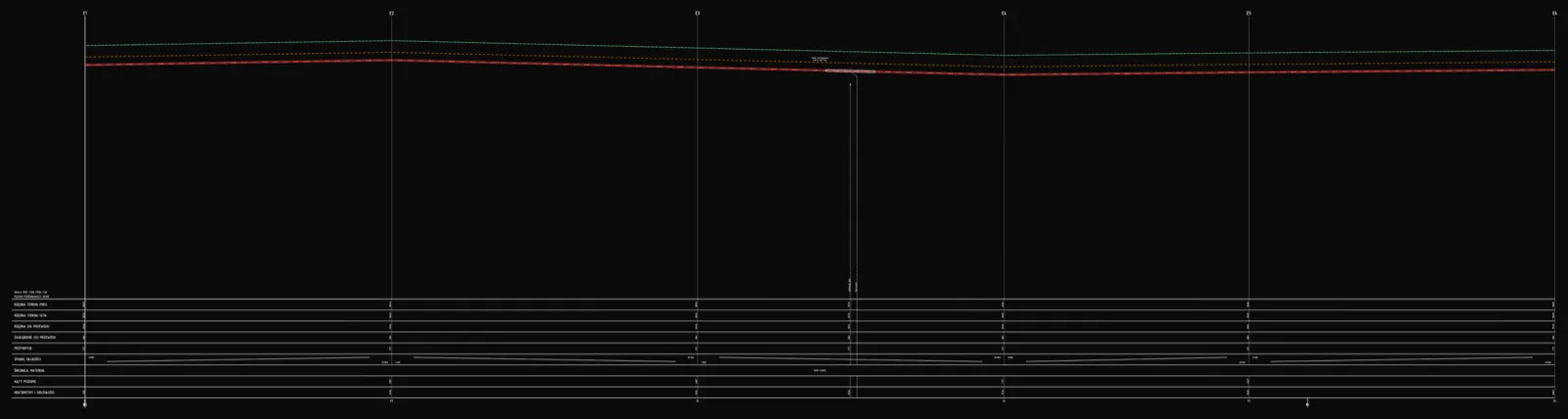
Profil podłużny linii kablowej — elektroenergetycznej i telekomunikacyjnej
Jak narysować profil podłużny linii kablowej: głębokości ułożenia wg N SEP-E-004 dla nn i SN, kable telekomunikacyjne, skrzyżowania, rury ochronne, taśma ostrzegawcza i eksport DXF — w przeglądarce, bez CAD-a.
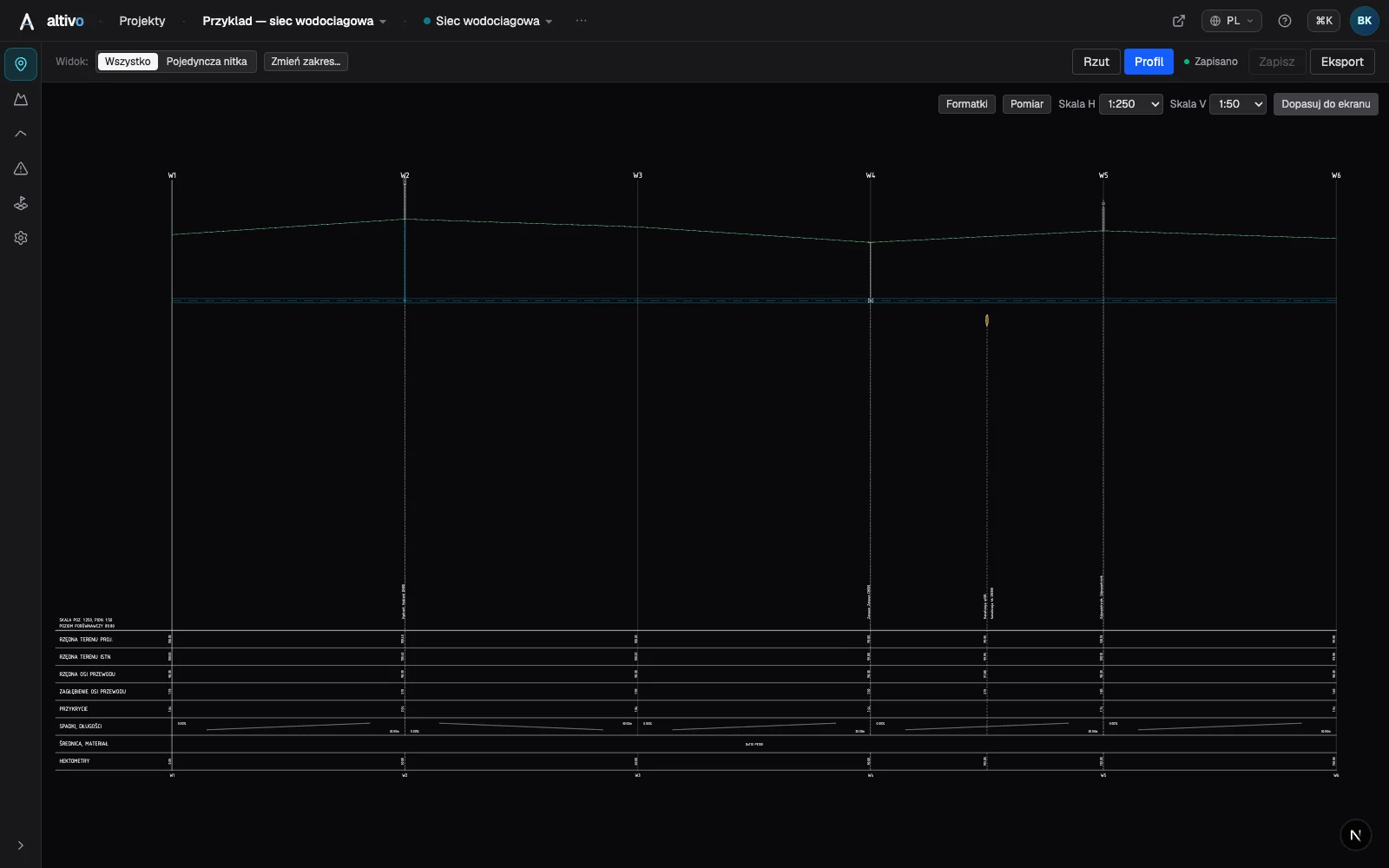
Profil podłużny sieci gazowej i przyłącza gazowego — krok po kroku (DXF)
Jak narysować profil podłużny gazociągu i przyłącza gazowego: klasy ciśnienia, przykrycie i strefy kontrolowane wg rozporządzenia, kurki i szafka gazowa, skrzyżowania, rury ochronne i eksport DXF — w przeglądarce, bez CAD-a.
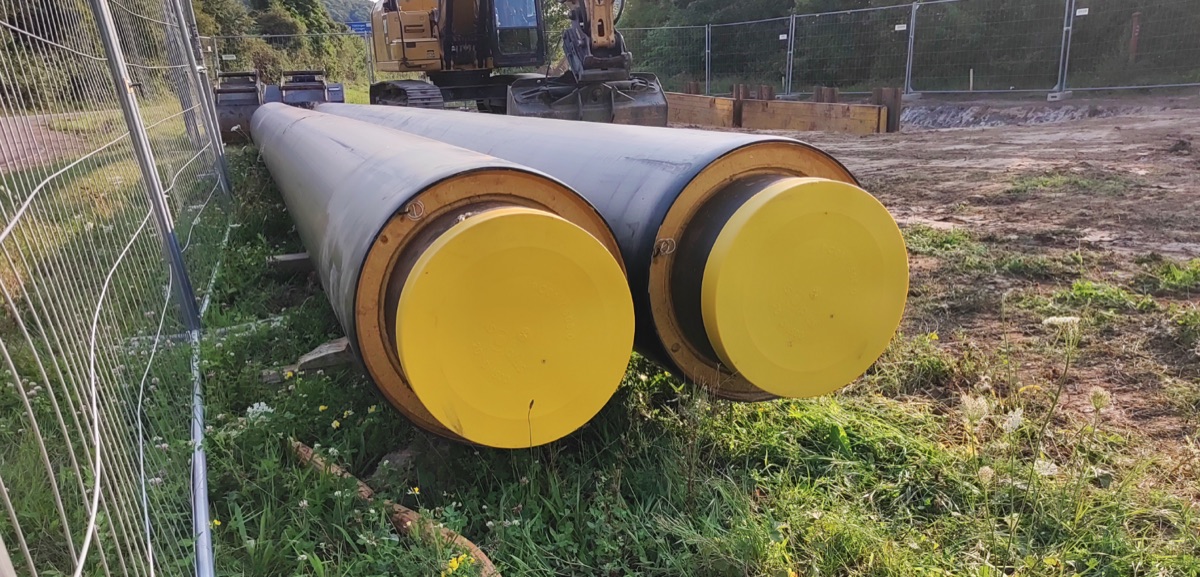
Profil podłużny sieci ciepłowniczej — rura preizolowana w profilu
Jak narysować profil podłużny ciepłociągu z rur preizolowanych: dwie średnice (rura przewodowa i płaszcz), przykrycie do wierzchu płaszcza, system detekcji przecieków, skrzyżowania, tabela profilu oraz eksport DXF i IFC — w przeglądarce, bez CAD-a.
Profil podłużny wodociągu — krok po kroku (z eksportem DXF)
Jak narysować profil podłużny sieci wodociągowej: przykrycie wg stref przemarzania, rzędne osi rury, zasuwy i hydranty, skrzyżowania, tabela profilu i eksport DXF — w przeglądarce, bez CAD-a.
Gotowy na projektowanie bez bólu?
Altivo to najszybszy sposób na wygenerowanie czystego DXF-a. Wypróbuj już teraz.
Zacznij 14-dniowy trial